Hướng
dẫn cài đặt chi tiết Windows XP bằng đĩa CD
Như lời đã hứa với bạn tuancagipharm hôm nay mình sẽ hướng dẫn một cách chi tiết các
quá trình cài đặt Windows Xp. Có lẽ hệ điều hành này sẽ không bao giờ
"biến mất" được bởi tính thông dụng của nó  .
Đây là bài hướng dẫn rất tỉ mỉ cho cả những người mới làm quen với máy tính
chưa biết nhiều về hệ điều hành Windows XP có thể đọc và hiều được để cài lại
hệ điều hành windows cho máy tính của mình mỗi khi bị lỗi. Có bất cứ chỗ nào
không hiểu các bạn có thể gửi câu hỏi tại đây mình sẽ giải thích tỉ mỉ hơn cho
các bạn để các bạn hiểu và làm được. Bắt đầu nhé!
.
Đây là bài hướng dẫn rất tỉ mỉ cho cả những người mới làm quen với máy tính
chưa biết nhiều về hệ điều hành Windows XP có thể đọc và hiều được để cài lại
hệ điều hành windows cho máy tính của mình mỗi khi bị lỗi. Có bất cứ chỗ nào
không hiểu các bạn có thể gửi câu hỏi tại đây mình sẽ giải thích tỉ mỉ hơn cho
các bạn để các bạn hiểu và làm được. Bắt đầu nhé!
I - Phần 1: Thiết lập
BIOS để khởi động từ đĩa CD
Bạn cần những điều kiện sau để có thẻ cài đặt Win XP home
1. Một đĩa Windows XP CD ( Các bạn có thể tham khảo 2 bộ cài giới thiệu tại đây và tại đây
2. Một máy tính có ổ CD-ROM.
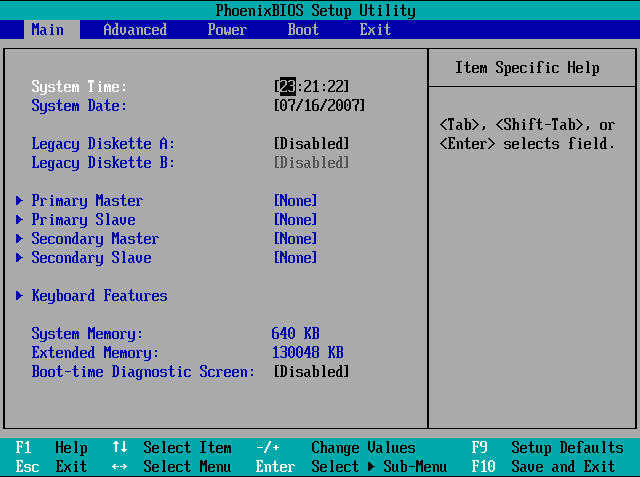
Để có thể bắt đầu cài đặt, bạn phải kiểm tra trong BIOS xem CD-ROM có phải là thiết bị để khởi động đầu tiên không (first
boot). Ở phần này vì có rất nhiều loại BIOS nên mình chỉ lấy một loại để minh
họa . Các loại khác các bạn làm tương tự:

Đối với các loại Main này các bạn dùng phím mũi tên di chuyển hộp sáng sang mục
Boot và chọn First Boot Device
hoặc 1st Boot Device là CDROM (Lưu ý: Ở các loại Main
như thế này thì các ổ cứng, ổ mềm, ổ USB ổ, CDROM không hiện tên các tên chung
chung mà nó hiện tên cả tên hãng và loại ổ (Ví dụ:TOSHIBA DVD-ROM SDJ hay,
Maxtor 6Y160M0) nên cách bạn chú ý chọn cho chính xác và nếu không biết và
không hiểu thì không nên thay đổi bất kỳ thông số nào khác trên BIOS). Trong
trường hợp các bạn trót thay đổi thông tin nào đó trên BIOS mà không biết có
chính xác hay không thì Hãy nhấn F9 và YES hoặc OK để khôi phục tất cả các
thông tin BIOS về mặc định của nhà sản xuất (Lưu ý: khi khôi phục lại mặc định
sẽ có rất nhiều cái các bạn phải thiết lập lại cho tương thích với các thiết bị
phần cứng, phần mềm để đảm bảo máy tính của bạn vẫn hoạt động bình thường).
II - Phần 2: Bắt đầu cài
đặt Windows XP
Cho đĩa Windows XP vào trong ổ CD-ROM và khởi động lại máy tính của bạn.
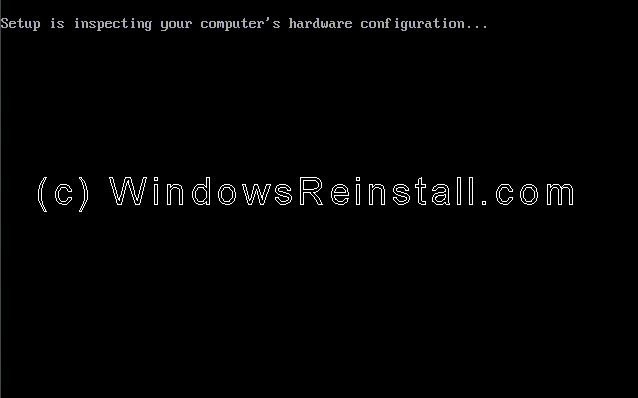
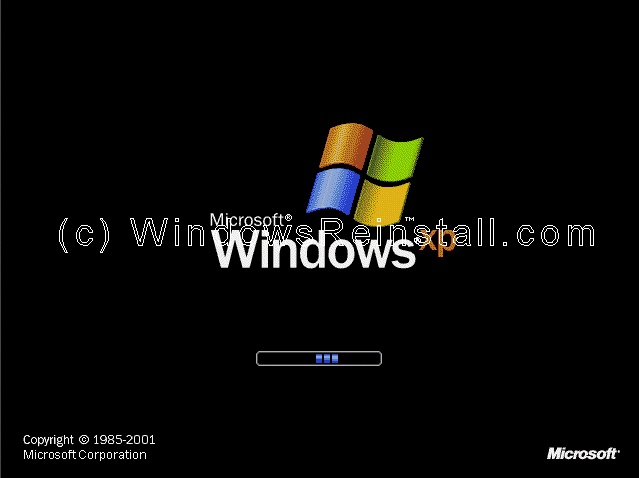
Windows sẽ tự động kiểm tra phần cứng và cấu hình của máy bạn. (Mượn ảnh từ
trang Windowsreinstall.com )

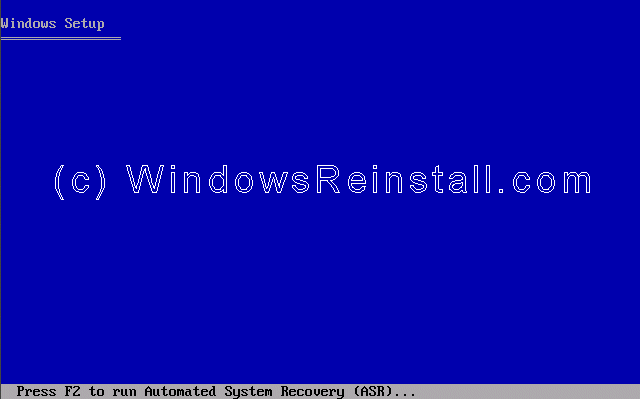
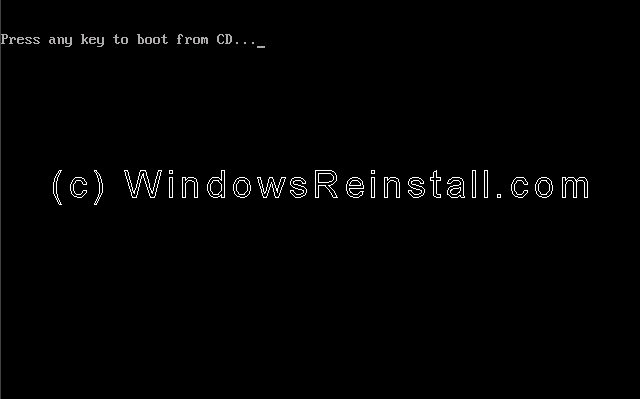
Nhấn Enter hoặc bất kỳ phím nào trên bàn phím để máy tính
truy cập vào đĩa CD WindowsXP, chờ một lát các bạn sẽ thấy hình ảnh như ở dưới.
Ở bước này Windows sẽ tự động kiểm tra phần cứng và cấu hình của máy bạn và sẽ
bắt đầu tải các tập tin hệ điều hành (mất khoảng vài phút).
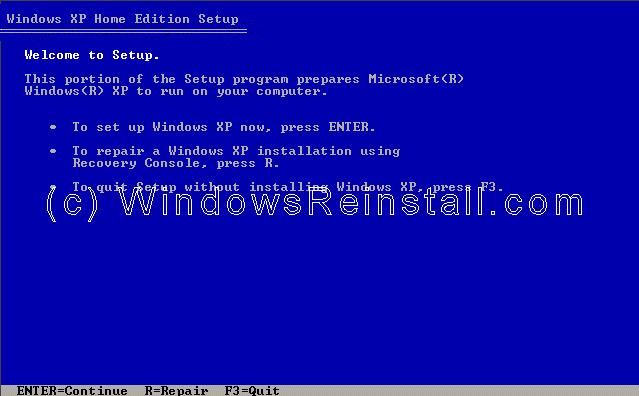
Các bạn nhìn thấy 3 lựa chọn:
- To setup Windows now press
Enter: Muốn cài đặt thì hãy ấn
phím Enter
- To repair a WindowsXP
installation using recovery console, press R: Nếu bạn muốn sửa chữa những lỗi và khôi phục lại những tập tin bị
hỏng của windows thì nhấn phím R.
- To quit setup without
installing WindowsXP press F3:
Bạn không muốn tiếp tục quá trình cài đặt windows nữa thì nhấn phím F3 để
thoát.
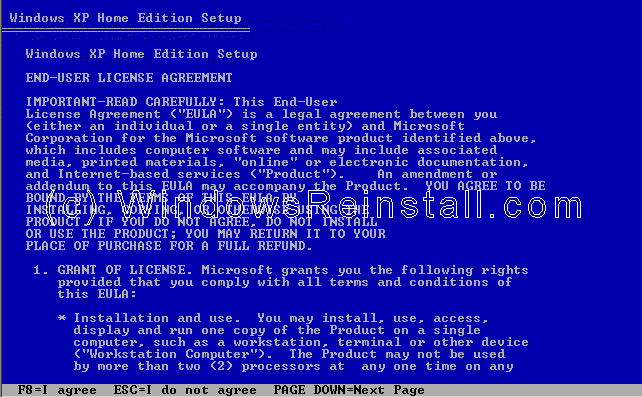
Các bạn ấn phím Enter để tiếp tục quá trình cài đặt sẽ hiện ra hình
bên dưới:
Nếu đồng ý với thông báo của Windows các bạn nhấn F8 để tiếp tục còn nếu không
đồng ý bạn nhấn "ESC" để thóat. Nếu bạn không đồng ý, quá trình cài
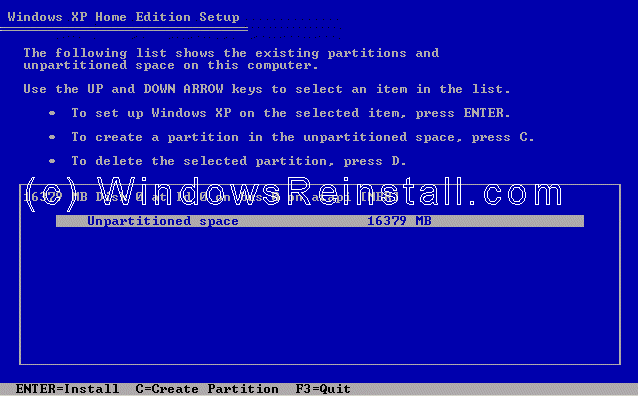
đặt sẽ kết thúc. Cửa sổ mới hiện ra với các thông tin về các phân vùng C:\,
D:\, E:\.... trên máy tính của bạn. Tại đây bạn sẽ lựa chọn phân vùng nào (ổ
nào) mà bạn sẽ cài đặt windows (Thông thường cài vào ổ C:\) Hoặc nếu ổ cứng của
bạn chưa phân vùng và chưa định dạng (Format) thì bạn sẽ nhận được hình ảnh
thông báo như bên dưới:
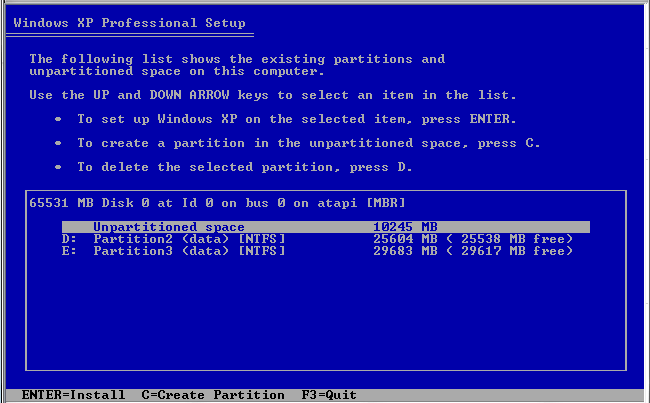
Nhấn C để tạo 1 phân vùng mới (1 ổ mới). Chia dung lượng ổ cứng Ví dụ 80GB ~
80.000 MB thì bạn có thể chia ổ đầu tiền: 20.000 MB, các ổ còn lại làm tương tự
win sẽ tự động săp theo thứ tự C D E. Nếu khi chia xong mà chưa vừa ý các bạn
hãy nhấn phím D để xóa các phân vùng và thiết lập lại từ đầu. Khi hoàn thành
các bạn ấn phím Enter để cài đặt lên ổ các bạn muốn cài sẽ xuất hiện như hình
dưới:

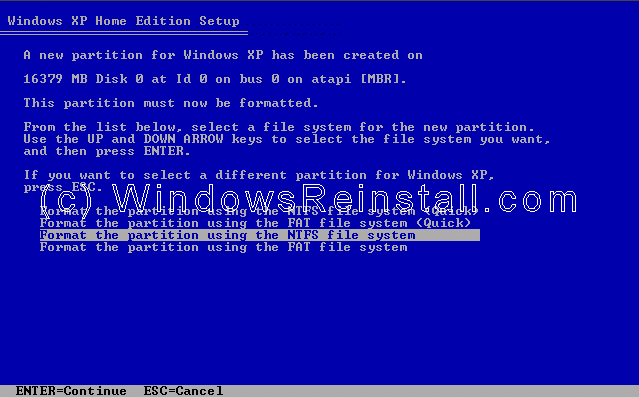
Tại đây chương trình hỏi bạn muốn định dạng ổ cứng của mình theo định dạng FAT
Hay NTFS (Nếu ổ cứng máy tính của bạn đã được phân vùng và định dạng rồi thì nó
có thêm một dòng thông báo bên dưới If you want to select a different partition for Windows Xp, Press
ESC rằng sẽ cài đặt luôn
windows mà không format lại ổ mà bạn vừa chọn - Tác vụ này nếu bạn lựa chọn thì
toàn bộ windows của bạn sẽ được làm mới lại từ đầu mà các chương trình cài đặt
trên máy cũng như Driver (trình điều khiển theo Mai) không mất đi mà vẫn được
giữ nguyên. Cái này thuận tiện cho bạn sẽ không mất nhiều thời gian để cài lại
các ứng dụng tuy nhiên bạn nếu máy tính của bạn bị lỗi do virus thì không nên
chọn chế độ này vì máy tính sẽ không được làm sạch virus và mục đích của bài
viết này là hướng dẫn bạn cài đặt mới hoàn toàn windows nên bạn chọn chế độ
định dạng (Format) lại ổ cứng). Tới đây bạn nên chọn định dạng FAT vì nó thông
dụng tức là bạn chọn dòng thứ 4 và nhấn Enter. Khi format lại phân vùng bạn
chọn thì tất cả dữ liệu trên phân vùng đó sẽ bị mất hết: Ví dụ bạn chọn phân
vùng C:\ làm phân vùng cài đặt Windows thì sau khi Format tất cả dữ liệu trên ổ
C:\ sẽ bị xóa sạch không còn gì, những dữ liệu trên phân vùng D:\, E:\ của bạn
sẽ còn nguyên mà không bị ảnh hưởng bởi việc Format ổ C - Trừ trường hợp ổ cứng
của bạn bị lỗi liên kết chéo nhưng cũng đừng lo vì lỗi liên kết chéo chỉ xảy ra
đối với những ổ cứng đã quá cũ hoặc do bạn đã từng sử dụng các công cụ chia ổ
cứng khác mà quá trình thực hiện bạn làm không đúng hoặ sai quy trình.
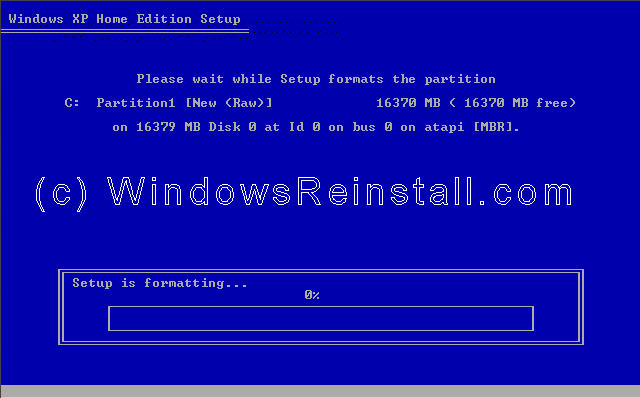
Để tiếp tục các bạn ấn phím Enter

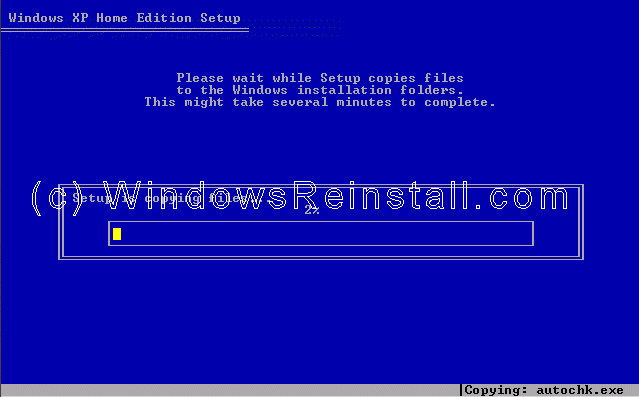
Quá trình này sẽ khiến mất một khoảng thời gian. Tùy cấu hình từng máy tính mà
quá trình copy những tập tin đầu tiên này có thể nhanh hay chậm (thông thường
đối với các máy tính hiện nay thì quá trình này mất khoảng 5 -> 7 phút). Sau
khi hoàn thành sẽ tự động chuyển qua bước bên dưới:
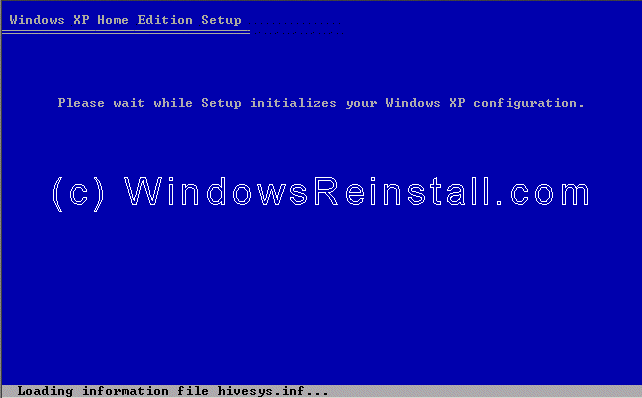
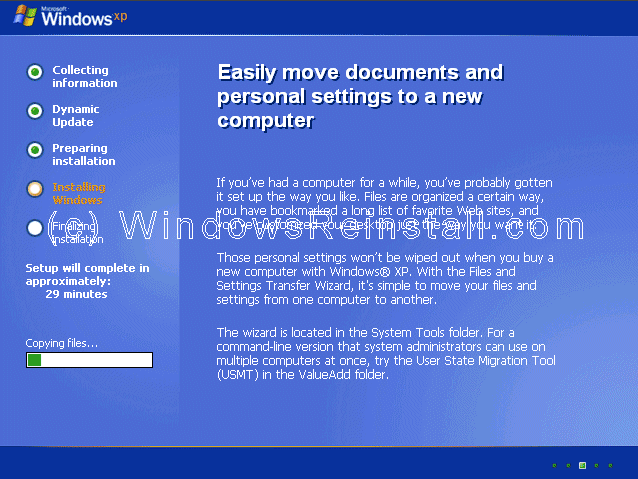
Windows sẽ bắt đầu copy những file cần thiết cho quá trình cài đặt. Sau khi
hoàn thành tiếp đến hình dưới:
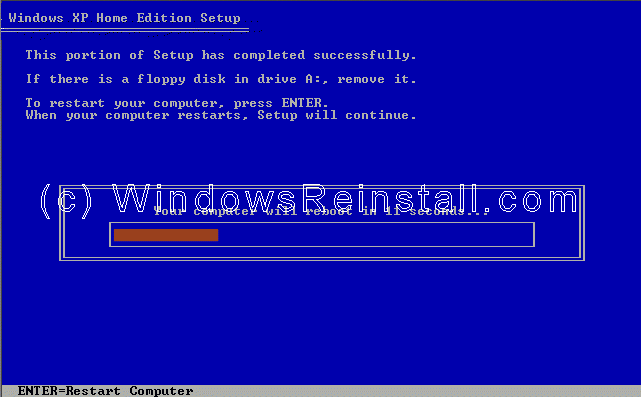
Windows sẽ nhận cấu hình của Win XP. Giờ là lúc để khởi động lại Win XP, bạn
nhấn "ENTER" để quá trình xảy ra nhanh chóng nếu không Windows sẽ tự
động khởi động lại sau 15 giây.
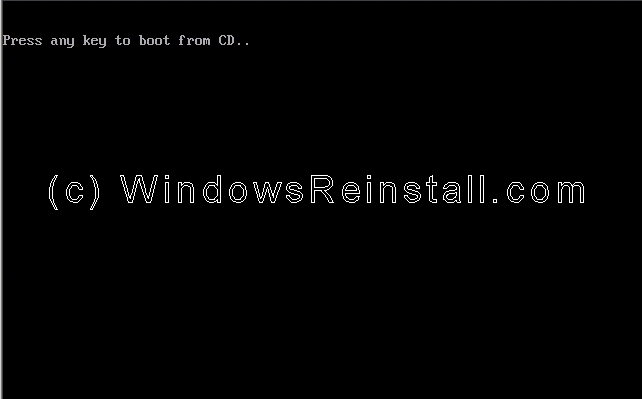
Khi khởi động lại, màn hình có hiện thông báo nhấn một phím bất kì để khởi động
bằng ổ CD-ROM, bạn đừng làm gì cả hãy để nó trôi qua.
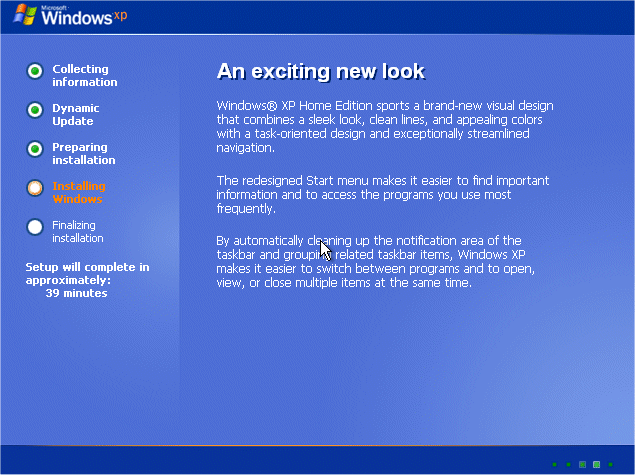
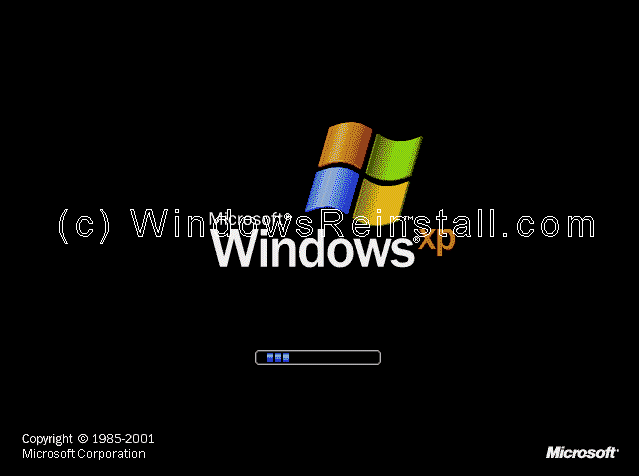
Windows đang được khởi động.
Quá trình cài đặt được tiếp tục.
Tiếp tục ngồi quan sát và chờ đợi đến khi có thông báo như hình bên dưới:
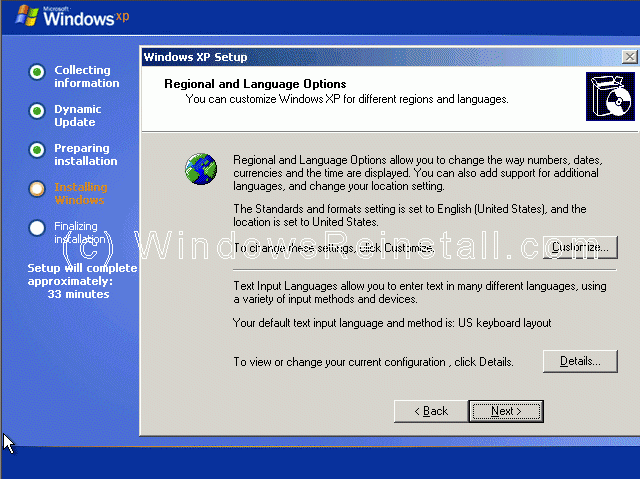
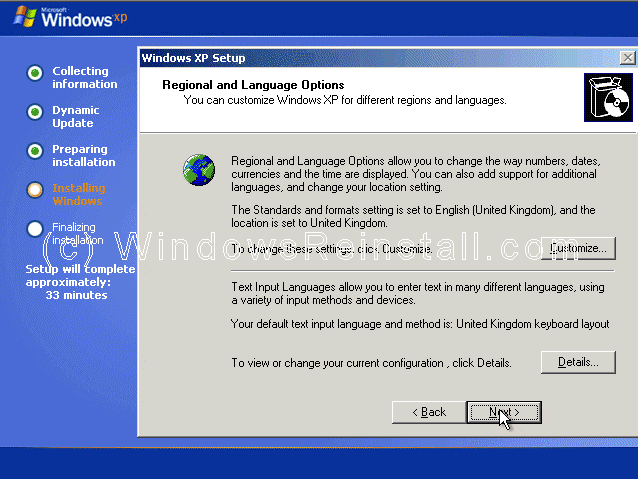
Bây giờ là lựa chọn ngôn ngữ và vùng. Chuột của bạn lúc này đã hoạt động vì thế
bạn dùng chuột nhấn vào "CUSTOMIZE"
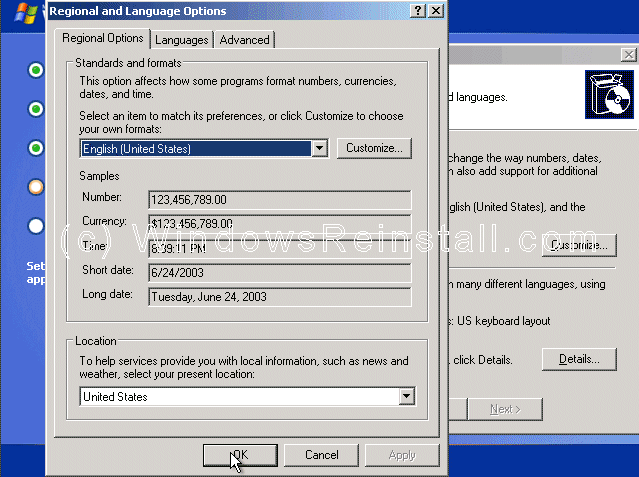
Bây giờ bạn chọn định dạng chuẩn khu vực của bạn và nhấn OK. Sau đó bạn nhấn
vào "DETAILS".
Tiếp đó bạn chọn ngôn ngữ mặc định, và nhấn "OK" khi thóat. Bây giờ
bạn đã có tất cả sự thay đổi cần thiết, bạn nhấn "NEXT".
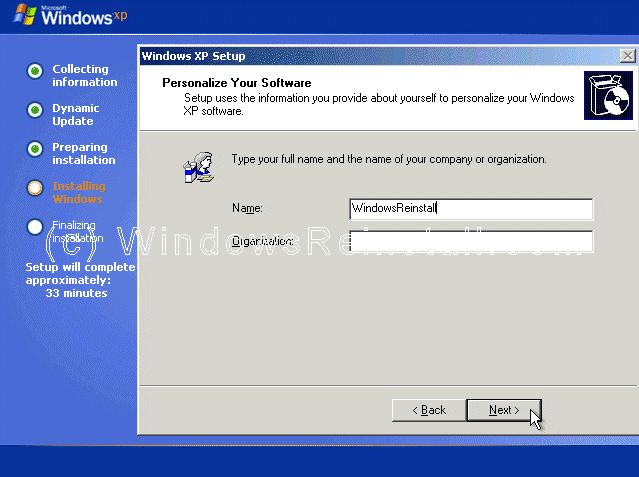
Bây giờ là lúc ghi thông tin cá nhân của bạn. Bạn điền tên và có thể điền thêm
nơi công tác, làm việc. Bạn nhấn "NEXT" khi đã sẵn sàng.
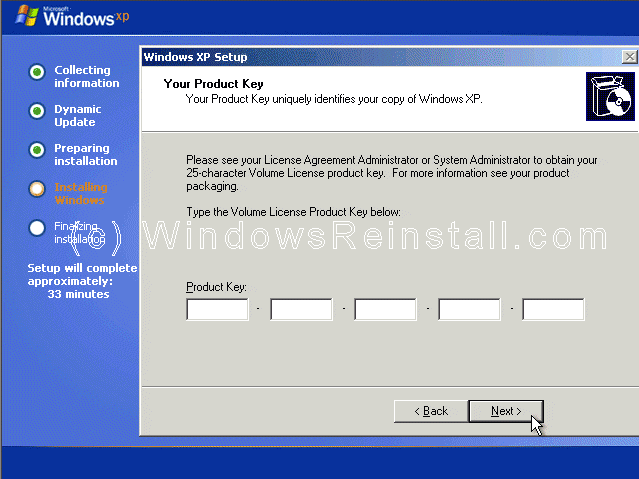
Tiếp đó bạn điền vào khóa sản phẩm sẽ bắt gặp hình ảnh để bạn nhập CD-Key bản
quyền của hệ điều hành Windows bạn đang sử dụng, bạn hãy nhập Key được cung cấp
vào. Sau khi điền chính xác xong bạn nhấn NEXT.
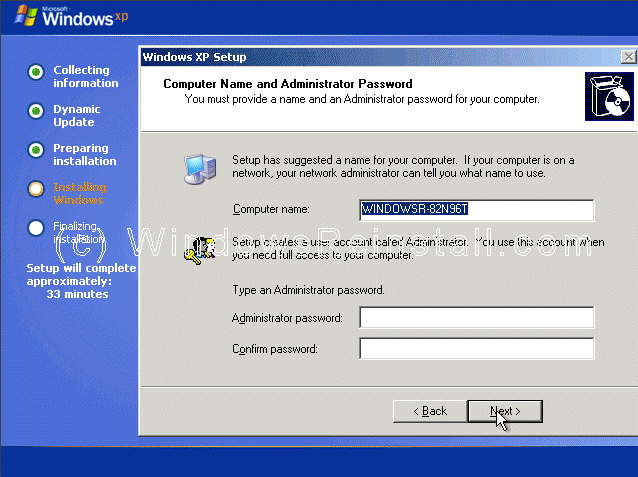
Bây giờ bạn đặt tên cho máy tính của bạn và hỏi bạn có muốn nhập Password bảo
vệ cho tài khoản Administrator hay không. Nếu muốn đổi tên máy tính cho phù hợp
và đặt pass thì bạn điền tên và pass vào (Bạn có thể chỉ đổi nguyên tên máy
tính mà không đặt Pass cho tài khoản Administrator cũng được). Xác nhận lại
password và nhấn "NEXT".
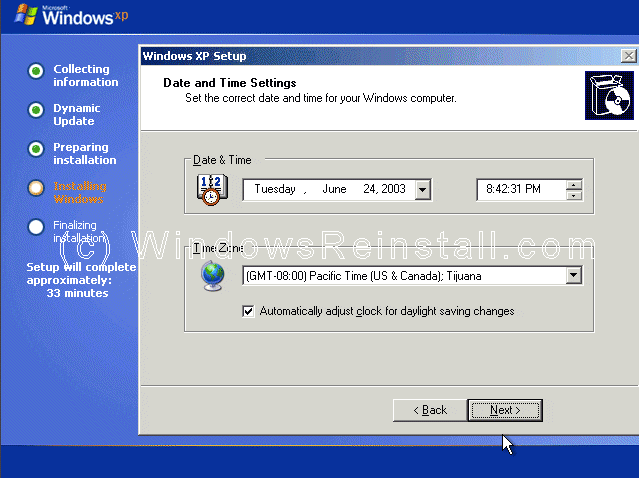
Hệ thống giờ và ngày là phần tiếp theo, bạn thay đổi nếu thấy cần thiết, và
nhấn "NEXT".
Tại đây bạn sẽ đặt lại giờ và ngày tháng cho máy tính (Nếu giờ và ngày tháng
đang hiệnhiển thị hiện tại không đúng) và đặt lại múi giờ cho phù hợp thông
thường ở Việt Nam bạn chọn đặt múi giờ GMT+7 Bangcok, Hanoi, Jakarta Chọn xong tiếp tục Next
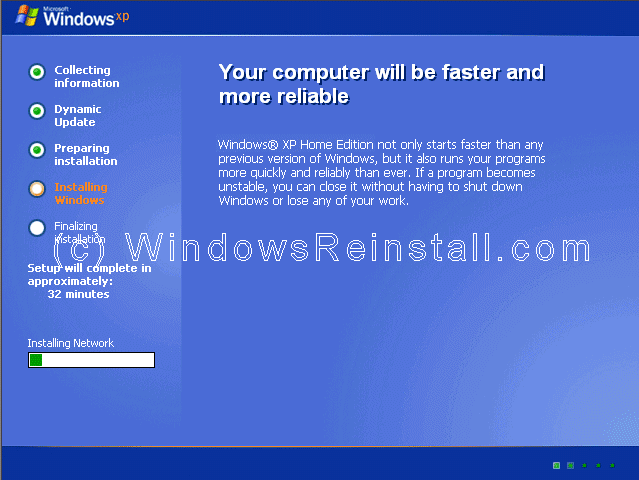
Quá trình cài đặt windows được tiếp tục:
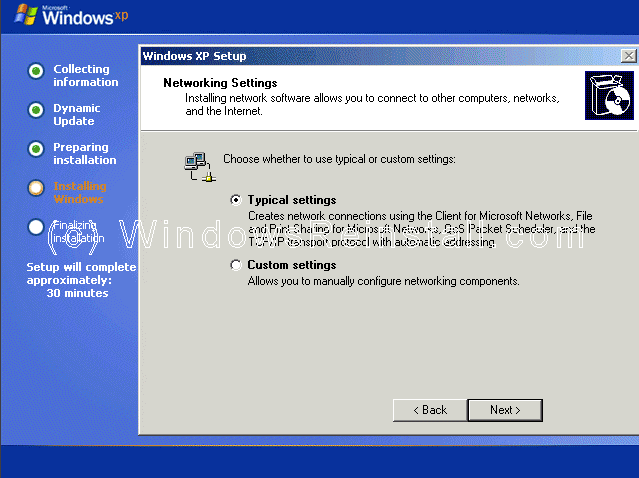
Chờ một khoảng thời gian không lâu nữa các bạn sẽ thấy hiện ra bảng thông báo
như sau (Bảng thông báo này chỉ hiện ra với những máy đã tích hợp card mạng -
NIC) nói chung nếu có thông báo hiện ra như hình đây các bạn chỉ nên Next chứ
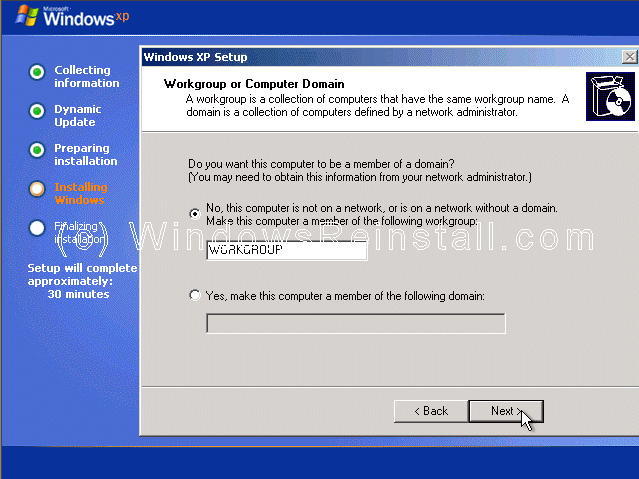
đừng thay đổi gì. Như vậy là quá trình điền các thông tin cho hệ điều hành
Windows mà bạn đang cài đặt đã cơ bản được hoàn thành sau khi nhấn Next quá
trình cài đặt được tiếp tục bạn lại chờ đợi (Nói chung cứ làm vài chén chè hoặc
vài coffe ngồi chờ đợi hoặc gọi điện buôn với một em nào đó  vì
quá trình sẽ mất khoảng 20 -> 30 phút (Tùy cấu hình nhanh chậm của từng
máy).
vì
quá trình sẽ mất khoảng 20 -> 30 phút (Tùy cấu hình nhanh chậm của từng
máy).

[IMG] [/IMG]
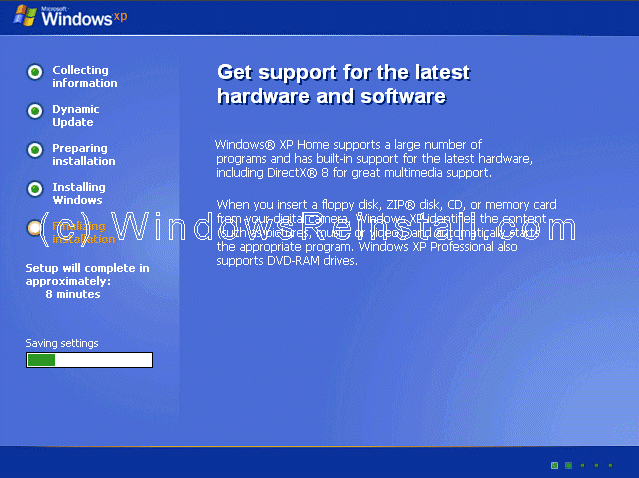
Windows sẽ tiếp tục cài đặt.
Quá trình cài đặt kết thúc.
Bây giờ là lúc để Windows XP khởi động lại lần nữa, bạn nhấn"ENTER"
để quá trình diễn ra nhanh chóng, mặt khác bạn cũng có thể đợi 15 giây để
Windows tự động khởi động lại.
Khi khởi động lại sẽ có thông báo nhấn một nút bất kì để máy tính khởi động
bằng CD-ROM, bạn đừng nhấn bất kì nút nào, cứ để mặc cho nó trôi qua.
Windows sẽ tiếp tục được nạp.
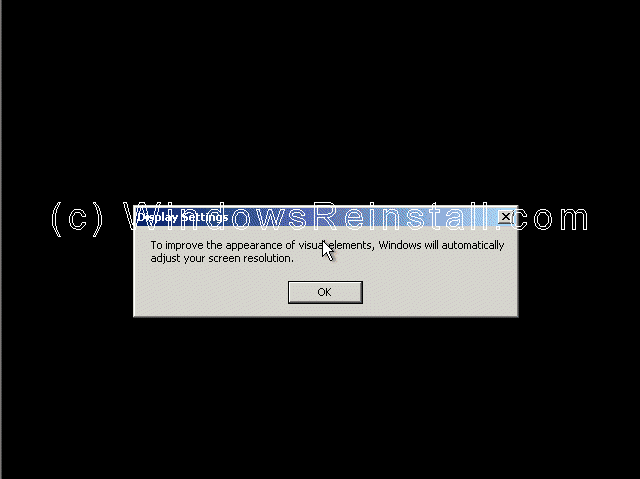
Windows bấy giờ sẽ nhận cấu hình máy tính của bạn. Bạn nhấn OK để tiếp tục.
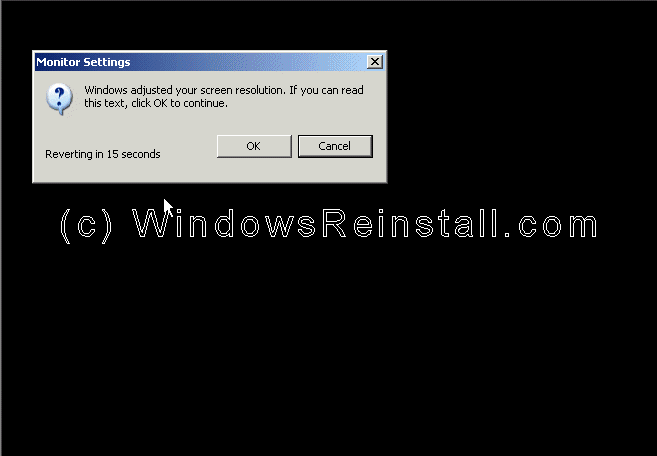
Nếu bạn đồng ý với sự thay đổi bạn nhấn "OK" không thì bạn nhấn
"CANCEL" để qấy lại với cấu hình cũ.
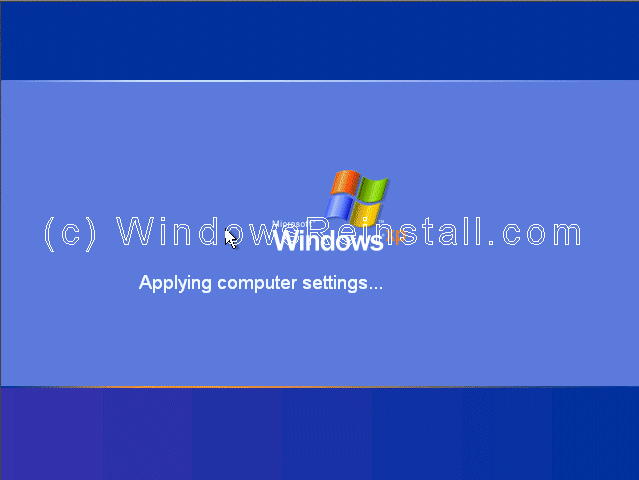
Bây giờ WINDOWS sẽ cập nhật thay đổi. Bạn hãy kiên nhấn chờ đợi.
Màn hình WELCOME hiện lên.

và kết thúc là Desktop của Windows XP. Windows đã được cài xong.
Công việc tiếp theo của bạn là chỉ việc cài đặt Driver cho máy của mình và cài
đặt các ứng dụng khác cho máy mà thôi. việc cài đặt driver cũng không có gì khó
khăn vì khi bạn mua máy thì người ta đã cung cấp sẵn CD driver cho các bạn rồi
các bạn chỉ việc đưa CD đó vào ổ đĩa rồi nó sẽ Autorun ra một cửa sổ các bạn
tích chọn tất cả những lựa chọn mà nó hỏi rồi nhấn Install hoặc Setup ALL và kệ
cho nó làm hoặc làm theo hướng dẫn của nó bảo là Ok (Quá trình cài đặt Driver
cho máy được thực hiện theo cách trên thì cữ mỗi lần cài xong một driver thì
máy tính của bạn lại được khởi động lại các bạn cứ kệ và chờ cho nó cài đặt đến
khi nào nó báo đã cài đặt xong hết hoặc không tiếp tục khởi động lại máy nữa là
OK
Để kiểm trả xem Driver của bạn đã được cài đặt hết chưa các bạn làm như sau
Chuột phải vào biểu tượng My Computer (Nếu mới cài lai Window chưa thấy biểu
tượng My computer ngoài màn hình các bạn Chuột phải ra màn hình Desktop -> chọn Properties -> Desktop -> Customize Desktop tích chọn vào My computer và nhân Ok thì sẽ thấy My computer hiện
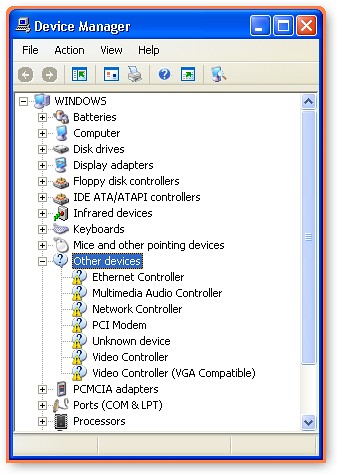
ngoài màn hình) và chọn Manage => Device Manager một cửa sổ mới hiện ra
các bạn thấy không phần nào ở phía trong bảng có dấu hỏi chấm to màu vàng như
hình bên dưới là tất cả driver của bạn đã được cài đặt xong

Còn nếu thấy cái nào có biểu tượng dấu hỏi chấm màu vàng như hình bên dưới thì
tức là Driver đó chưa được cài đặt hoặc cài lỗi hoặc đã được cài đặt nhưng bị
lỗi.