Thứ Năm, 30 tháng 8, 2012

Cài đặt BIOS để khởi động bằng CDROM

Thumbs up Cài đặt BIOS để khởi động bằng CDROM

Mình thấy có rất nhiều bạn măc dù có thể tự cài win nhưng ko biết khởi động với đĩa CD như thế nào, làm sao để cài đặt Bios ưu tiên khởi động CD-ROM.
Tình cờ gặp bài viết này. Mình thấy rất bổ ích nên post lên cho A E hy vọng sẽ giúp ích cho nhiều bạn.
Ngày nay, hầu hết các máy tính đều hổ trợ khả năng khởi động từ CD-ROM, nhưng nó phải được cấu hình thông qua BIOS. Hoặc là khả năng lựa chọn thiết bị khởi động thông qua một menu như dòng mainboard ASUS đời sau này.
Khi mở máy, hãy kiểm tra màn hình khởi động, đa số đều có gợi ý “nhấn phím DELETE” để vào trình SETUP.
Với AmiBios yêu cầu bạn nhấn phím DEL để vào trình setup.
Bây giờ bạn sẽ thấy tương tự như hình dưới đây, chọn BOOT và chọn Boot Device Priority và chọn thiết bị khởi động đầu tiên là CDROM thiết bị thứ nhì là HARD DRIVE bạn cần nhấn F10 để lưu cài đặt.
Đối với Award Bios bạn sẽ thấy màn hình tương tự như hình dưới đây, chọn phím như “gợi ý” để vào trình SETUP. Vẫn là phím DEL.
Bây giờ chọn: Advanced Bios Features.
và chỉnh: First Boot Device to CDROM và Second or third to HDD-0 và nhấn F10 tod9e63 lưu nó.
Ở một số máy bộ Dell phím “gợi ý” là F2.
Bây giờ chọn: Boot Sequence và chọn CD-Rom bằng cách nhấn phím - + và nhấn phím “khoảng trắng” để kích hoạt nó.
Bấm ESC và chọn save settings and exit.
Một số máy bộ Dell bạn vào BIOS bằng phím F2.
Một số khác lại dùng phím F12 đối với máy bộ Dell.
Nhấn F2 để vào bios setup.
và chỉnh Boot Sequence to A,CDROM,C và nhấn Esc kế đó nhấn F10 để lưu nó.
Một số máy Có lựa chọn thiết bị khởi động là: Cd/Hdd/Floppy/Usb Device, Hoặc có thể nhấn F8 để hiện Boot Menu và khi đó ta chỉ cần chọn CDRom.

Chủ Nhật, 15 tháng 7, 2012

Hướng dẫn cài Windows XP bằng đĩa CD-ROM(WIN 7/VISTA CÀI TƯƠNG TỰ )

Hướng dẫn cài Windows XP bằng đĩa CD-ROM(WIN 7/VISTA CÀI TƯƠNG TỰ )

Bạn cần những điều kiện sau để có thẻ cài đặt Win XP
1. Một đĩa Windows XP CD
2. Một máy tính có ổ CD-ROM.
Để có thể bắt đầu cài đặt, bạn phải kiểm tra trong BIOS xem CD-ROM có phải là thiết bị để khởi động đầu tiên không (first boot).


PART 1
Cho đĩa Windows XP vào trong ổ CD-ROM và khởi động lại máy tính của bạn. Windows sẽ tự động kiểm tra phần cứng và cấu hình của máy bạn.
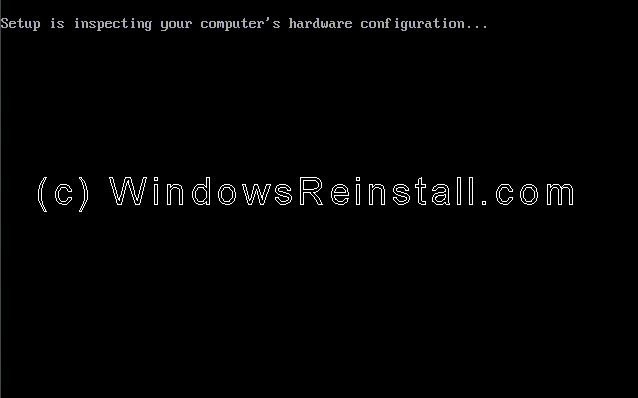

Windows bây giờ chuẩn bị cài đặt vào máy bạn.
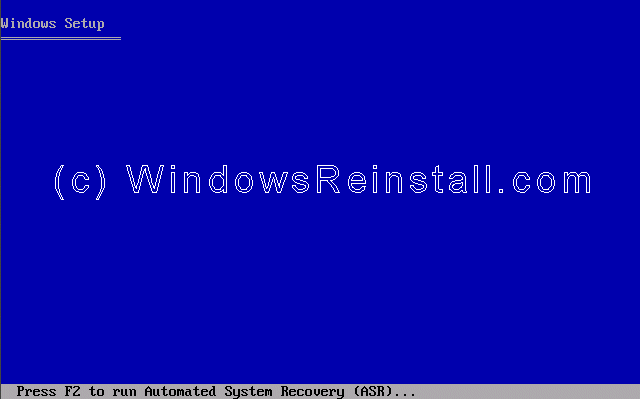
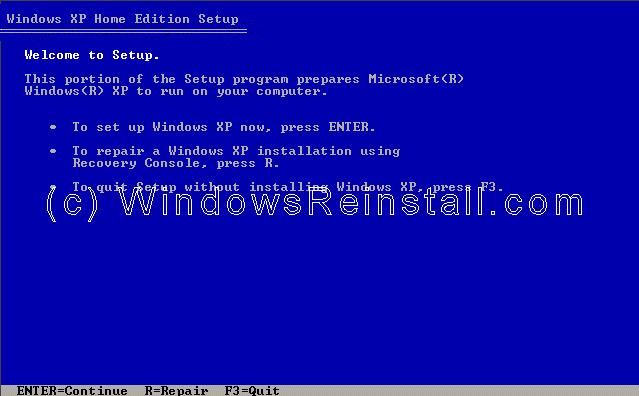
Bạn nhấn "ENTER" dể bắt đầu quá trình cài đặt.
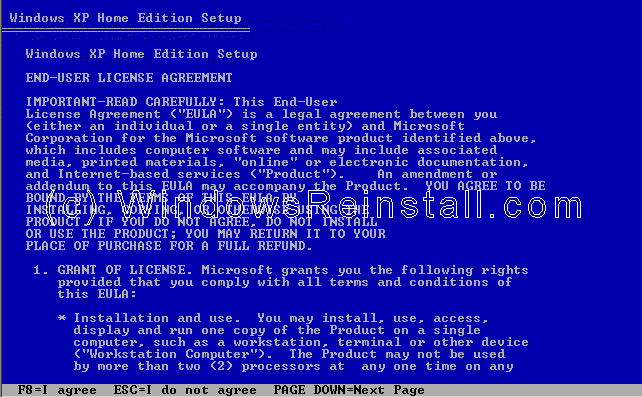
Nếu đồng ý với thông báo của Windows bạn nhấn F8 để tiếp tục còn nếu không đồng ý bạn nhấn "ESC" để thóat. Nếu bạn không đồng ý, quá trình cài đặt sẽ kết thúc.

PART 2
Bây giờ bạn chọn nơi mà bạn muốn cài đặt Win XP. Bạn nhấn "ENTER" để xác nhận phân vùng mà bạn muốn cài đặt Win.
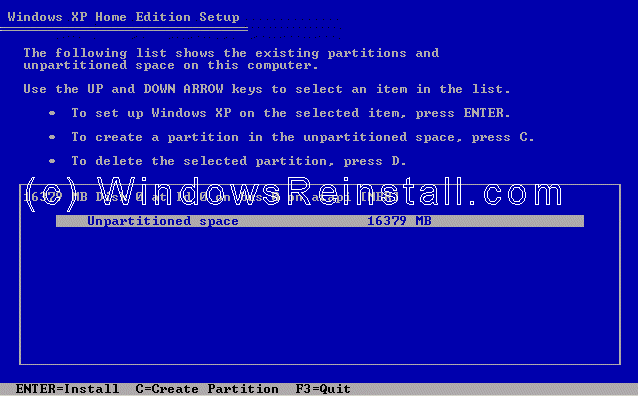

Bây giò bạn cần phải định dạng (format) ổ cứng, NTFS được khuyến khích sử dụng. Bạn cũng có thể chọn FAT32. sau đó bạn nhấn ENTER.
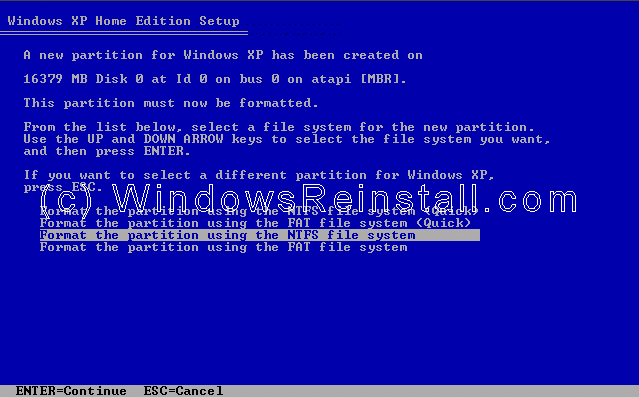
Ổ cứng sẽ được format.
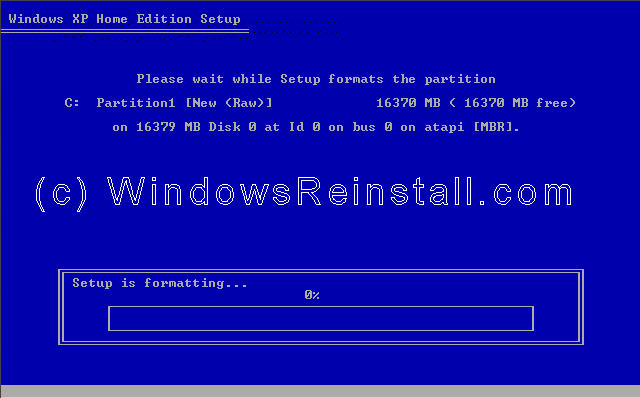
PART 3

và sau đó Windows sẽ bắt đầu copy những file cần thiết cho quá trình cài đặt.

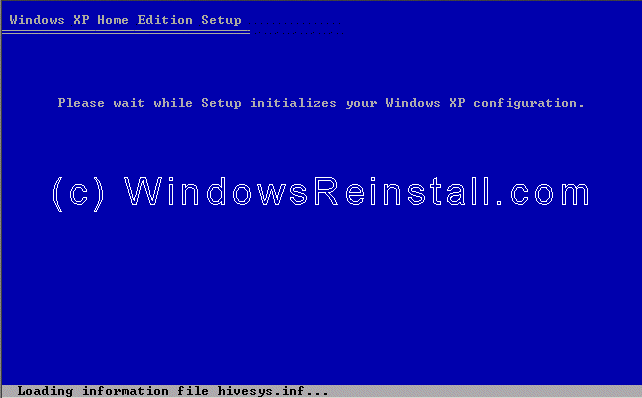
Windows sẽ nhận cấu hình của Win XP.
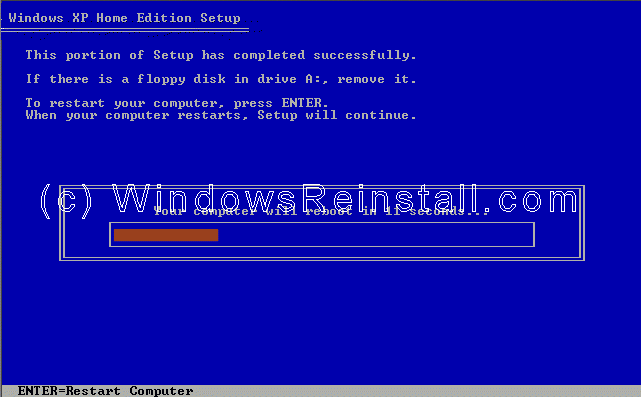
Giờ là lúc để khởi động lại Win XP, bạn nhấn "ENTER" để quá trình xảy ra nhanh chóng nếu không Windows sẽ tự động khởi động lại sau 15 giây.
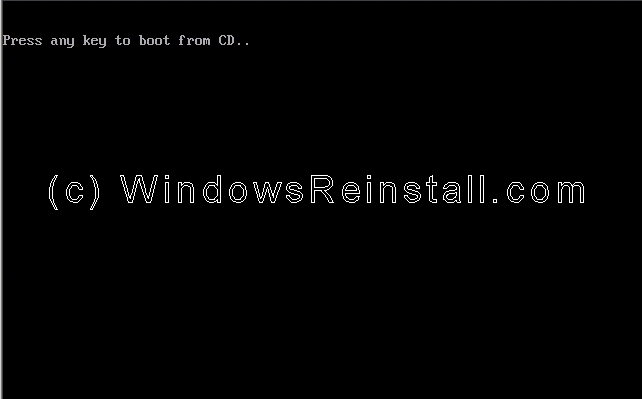
Khi khởi động lại, màn hình có hiện thông báo nhấn một phím bất kì để khởi động bằng ổ CD-ROM, bạn đừng làm gì cả hãy để nó trôi qua.
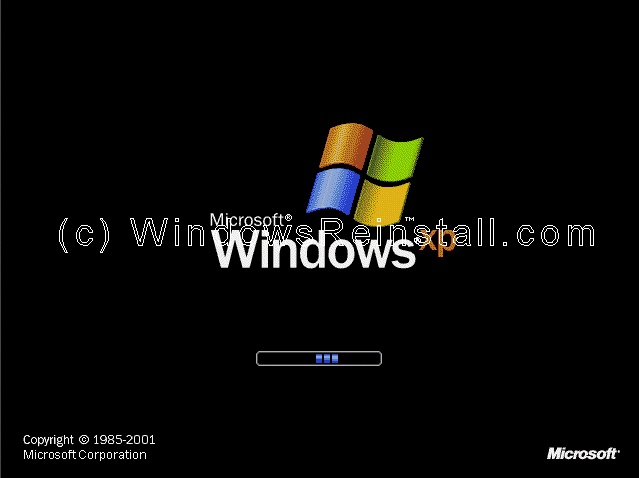
Windows đang được khởi động.
PART 4

Quá trình cài đặt được tiếp tục.

Bây giờ là lựa chọn ngôn ngữ và vùng. Chuột của bạn lúc này đã hoạt động vì thế bạn dùng chuột nhấn vào "CUSTOMIZE"
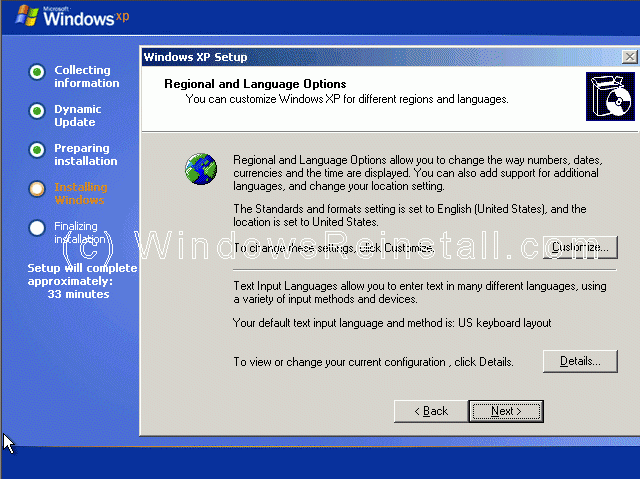
Bây giờ bạn chọn định dạng chuẩn khu vực của bạn và nhấn OK.
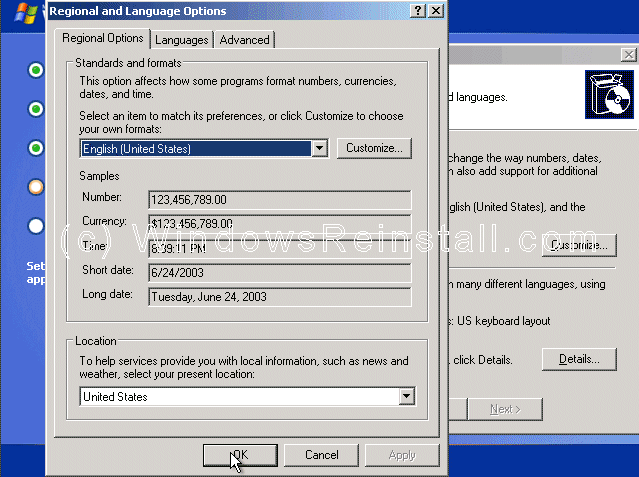
Bây giờ bạn nhấn vào "DETAILS".

Tiếp đó bạn chọn ngôn ngữ mặc định, và nhấn "OK" khi thóat.
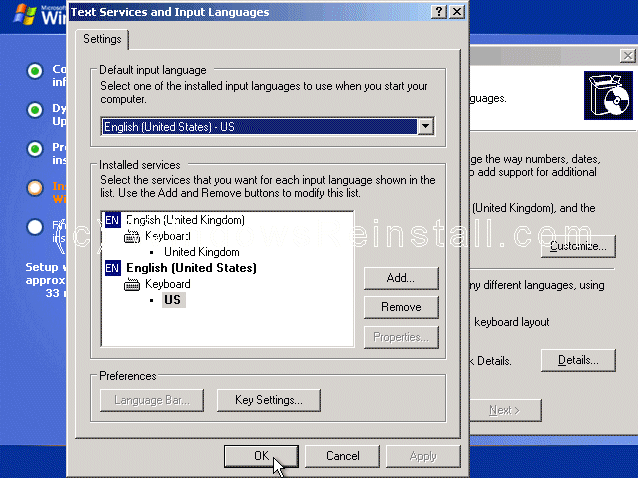
Bây giờ bạn đã có tất cả sự thay đổi cần thiết, bạn nhấn "NEXT".
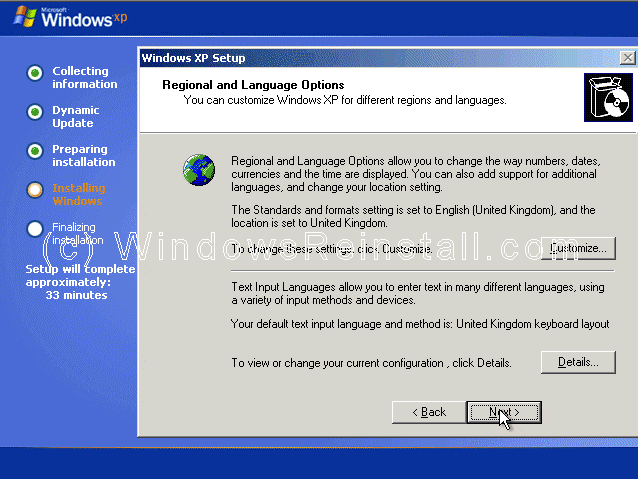
PART 5
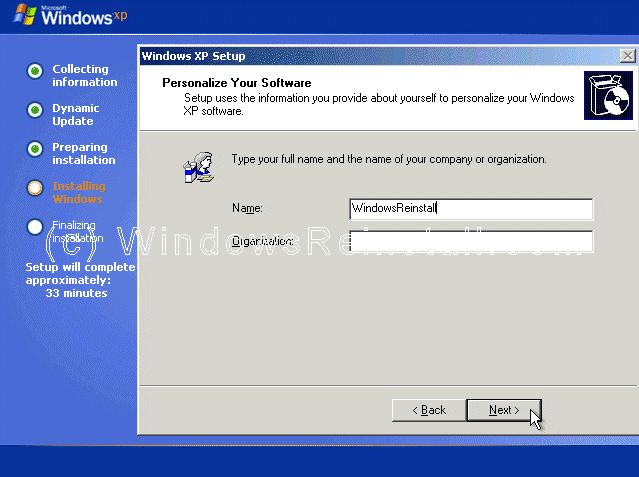
Bây giờ là lúc ghi thông tin cá nhân của bạn. Bạn điền tên và có thể điền thêm nơi công tác, làm việc. Bạn nhấn "NEXT" khi đã sẵn sàng.
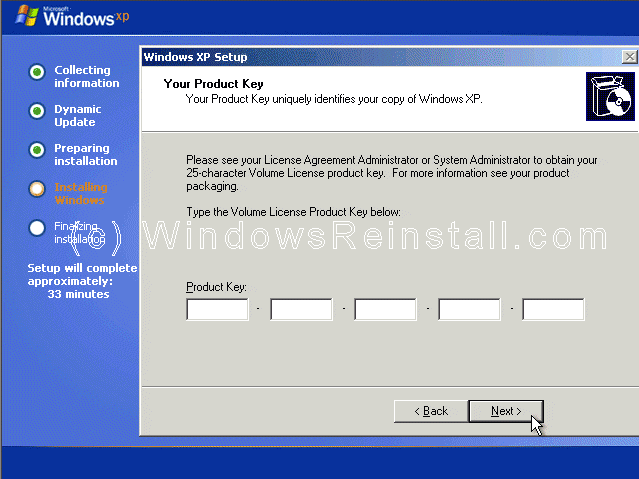
Tiếp đó bạn điền vào khóa sản phẩm. Sau khi điền chính xác xong bạn nhấn NEXT.
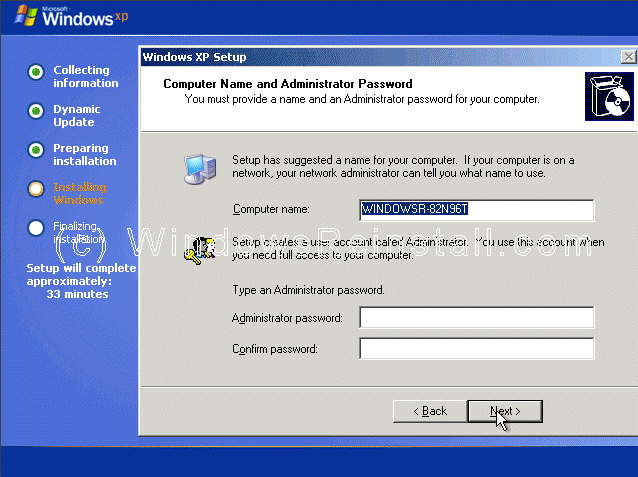
Bây giờ bạn đặt tên cho máy tính của bạn và pasword của admin. Xác nhận lại password và nhấn "NEXT".
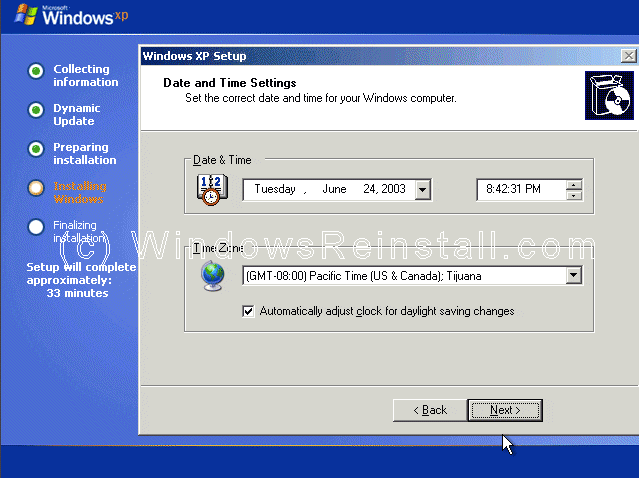
Hệ thống giờ và ngày là phần tiếp theo, bạn thay đổi nếu thấy cần thiết, và nhấn "NEXT".
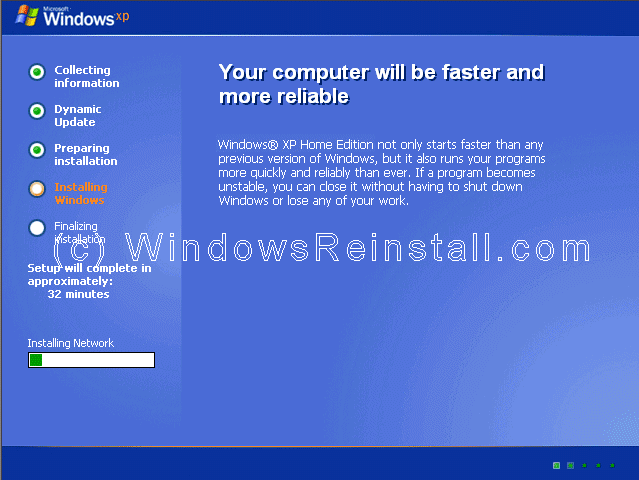
Windows sẽ tiếp tục được cài đặt ngay sau đó.
PART 6
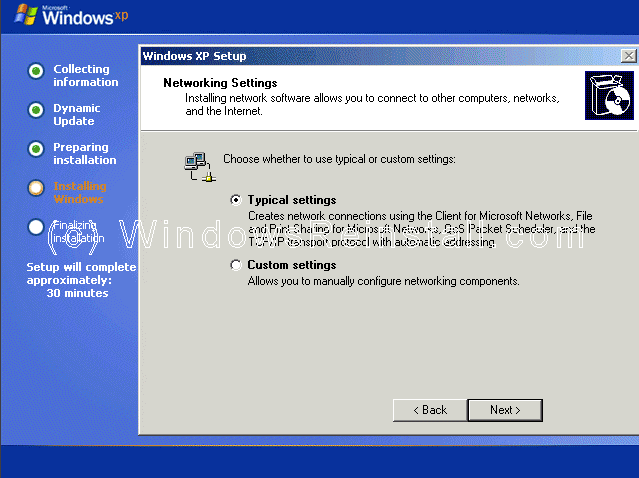
Nếu card mạng được tìm thấy trong máy của bạn thì bảng sau sẽ hiện ra. Bạn chọn "TYPICAL SETTINGS" và nhấn NEXT.
Thay đổi tên nhóm làm việc nếu bạn thấy cần thiết và nhấn "NEXT".
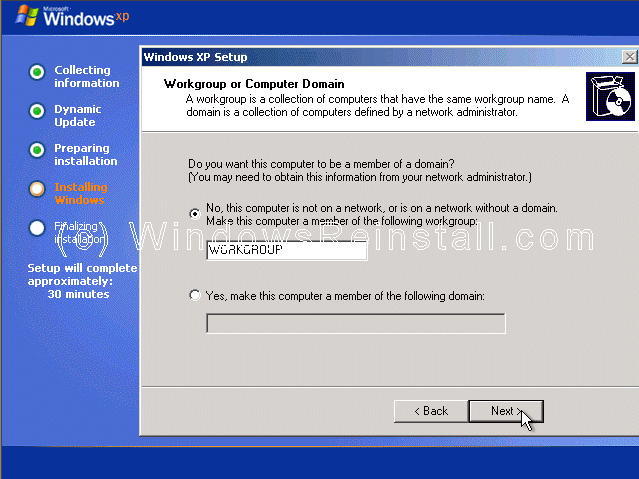
Windows sẽ tiếp tục cài đặt.
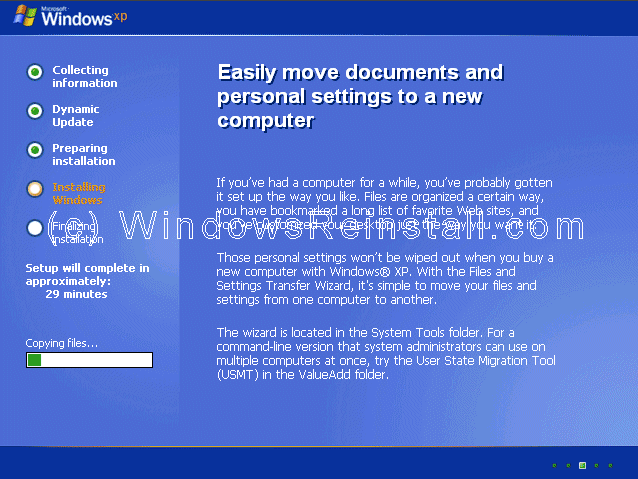
Quá trình cài đặt kết thúc.
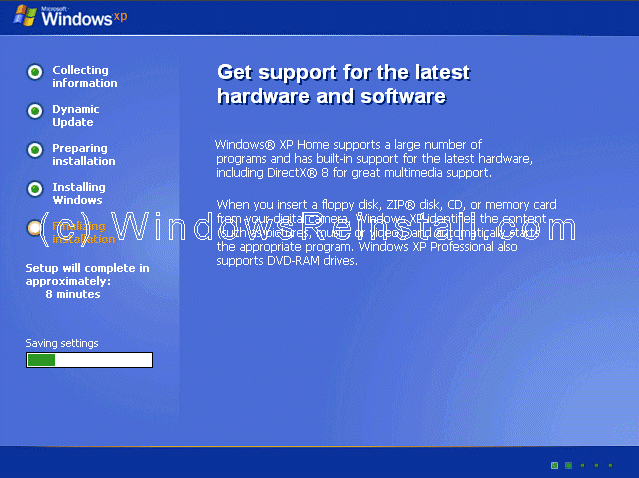
Bây giờ là lúc để Windows XP khởi động lại lần nữa, bạn nhấn"ENTER" để quá trình diễn ra nhanh chóng, mặt khác bạn cũng có thể đợi 15 giây để Windows tự động khởi động lại.

Khi khởi động lại sẽ có thông báo nhấn một nút bất kì để máy tính khởi động bằng CD-ROM, bạn đừng nhấn bất kì nút nào, cứ để mặc cho nó trôi qua.
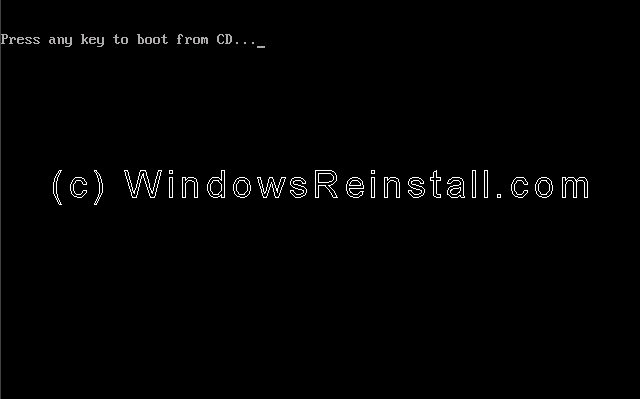
Windows sẽ tiếp tục được nạp.
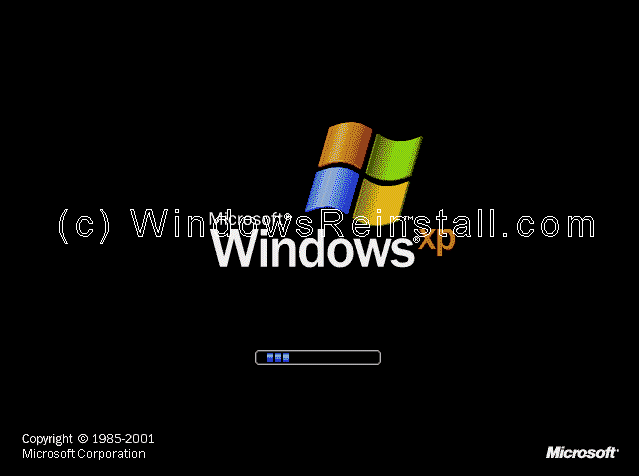
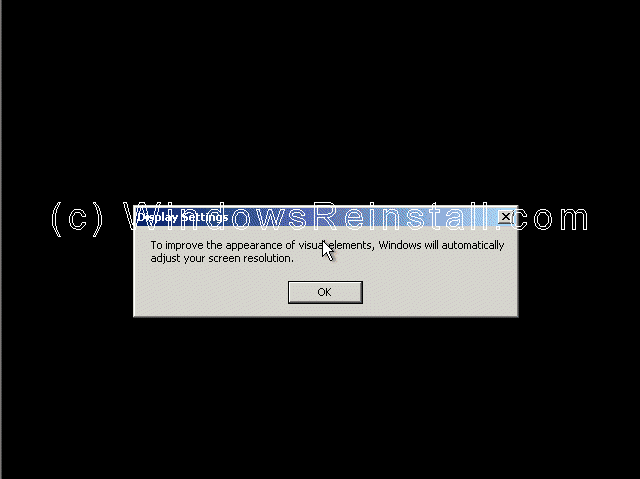
PART 7
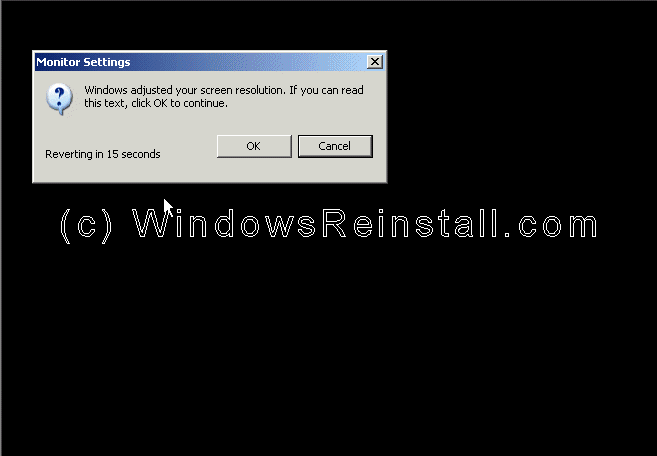
Windows bấy giờ sẽ nhận cấu hình máy tính của bạn. Bạn nhấn OK để tiếp tục.
Nếu bạn đồng ý với sự thay đổi bạn nhấn "OK" không thì bạn nhấn "CANCEL" để qấy lại với cấu hình cũ.
Bây giờ WINDOWS sẽ cập nhật thay đổi. Bạn hãy kiên nhấn chờ đợi.
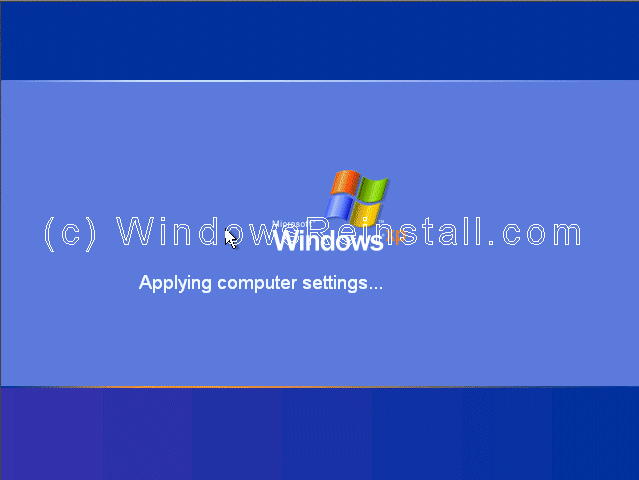
Màn hình WELCOME hiện lên.

và kết thúc là Desktop của Windows XP. Windows đã được cài xong.
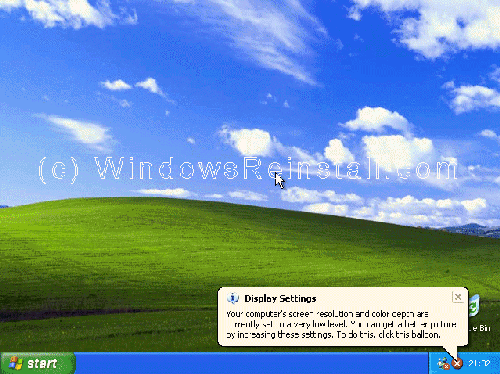
Nếu may mắn bạn sẽ không cần phải cài đặt driver cho các thiết bị. Nếu không bạn vào "device manager" để cập nhật driver cho các thiết bị như: card sound, card màn hình, card mạng....

Thứ Tư, 11 tháng 7, 2012

HƯỚNG DẪN CHIA Ổ CỨNG BẰNG ĐĨA CD Hireen boot 10.5

Mình làm những bài hướng dẫn này để mong giúp đỡ các bạn thực hiện đồ án. Bên cạnh đó mình cũng rất mong sự đóng góp ý kiến của các bạn, để bài hướng dẫn của mình được hoàn thiện hơn. Các bạn thắc mắc chỗ nào ,hoặc là không hiểu chỗ nào có thể hỏi viết bài trả lời ở Comment này hoặc liên hệ với mình qua nick chat yahoo: itxuthanh.
Để làm được phần chia vùng ổ cứng máy này , yêu cầu các bạn đã thực hiện xong bước một là cài đặt hệ điều hành windows xp, ngoài ra cần phải có 1 đĩa CD Hireen Boot 10.5, hoặc ISO của nó.

Khi làm phần này một số bạn đã gặp lỗi, mình cũng nêu 1 số cách giải quyết:
Bạn thực hiện các bước chia ổ đĩa nhưnng khi ấn Apply, máy báo lỗi. Lúc này ổ cứng của bạn bị lỗi sector, bạn vào lại windows, nhấn vào ô Start ,chọn box run, gõ lệnh chkdsk, rồi khởi động lại máy, làm lại các thao tác chia ổ đĩa.
Mình sẽ hướng dẫn các bạn cách chia ổ đĩa như sau:
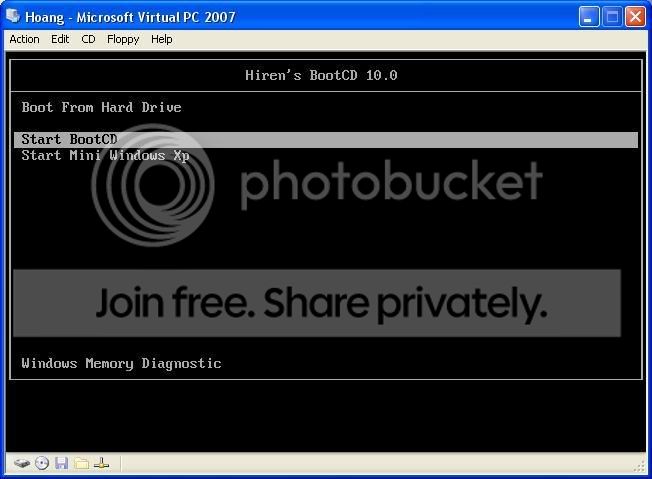
Bỏ đĩa Hireen Boot vào, chọn chế độ khởi động từ ổ dĩa CD, chọn Start boot from CD


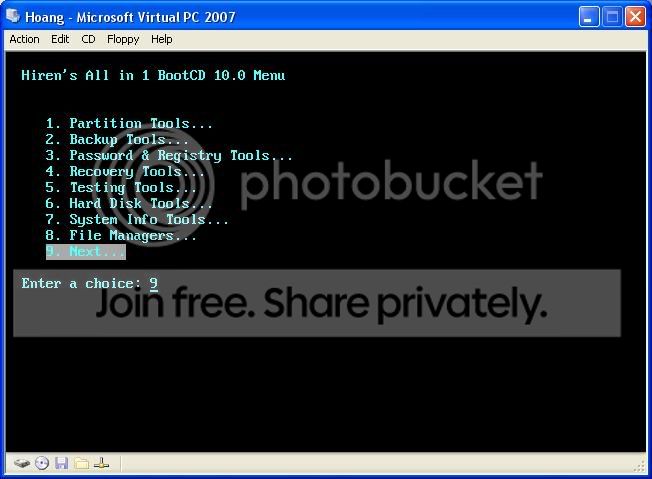
Chọn dòng 1Partition Tools


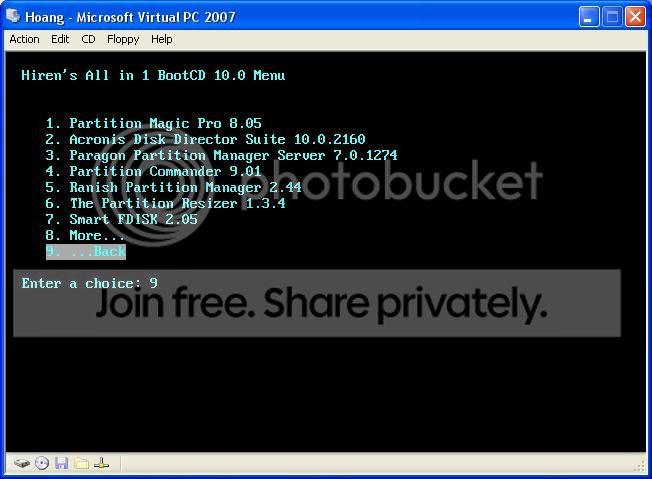
Chọn dòng 1 tiếp Partition Magic Pro 8.05


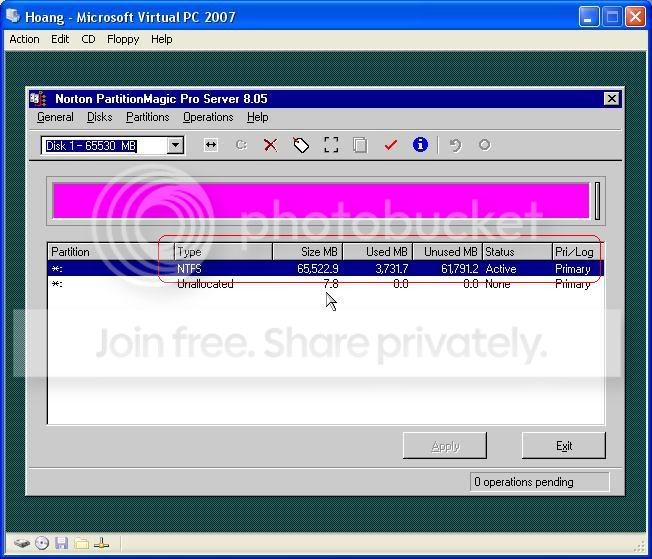
Màn hình sẽ hiện ra bảng cho biết thông số của các phân vùng trong máy.


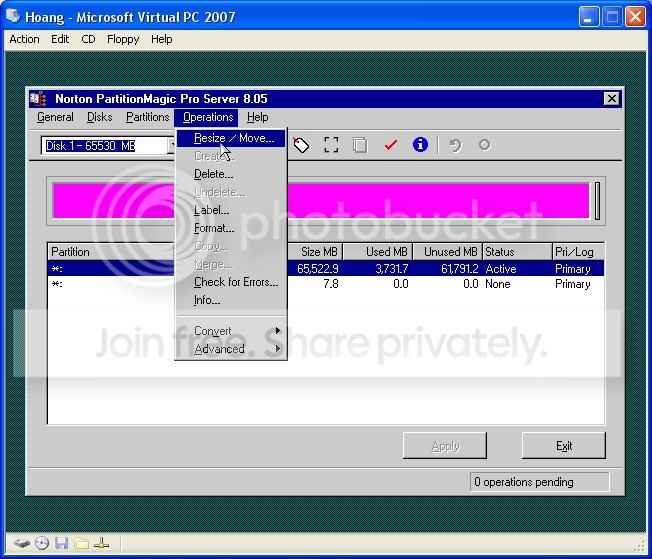
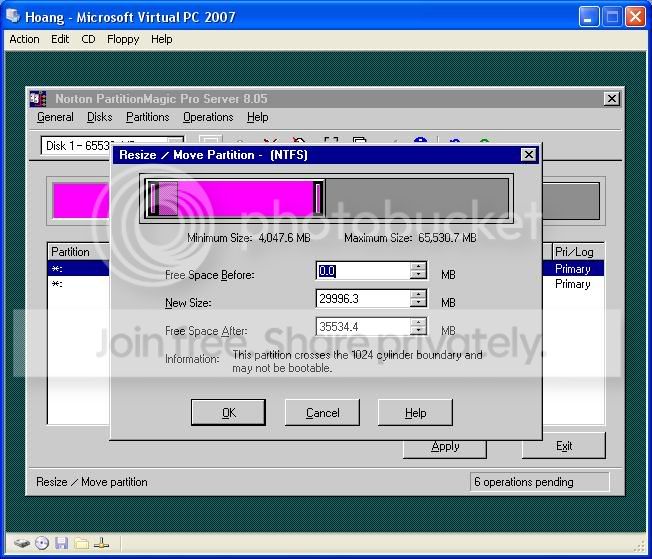
Chọn Operations, rồi chọn Resize/Move... để tách từ 1 phân vùng to thành những phân vùng nhỏ.


Ở đây mình sẽ chia thành 2 phần, 1 phân vùng là 29996.3 MB, còn lại 35534.4 MB trống.


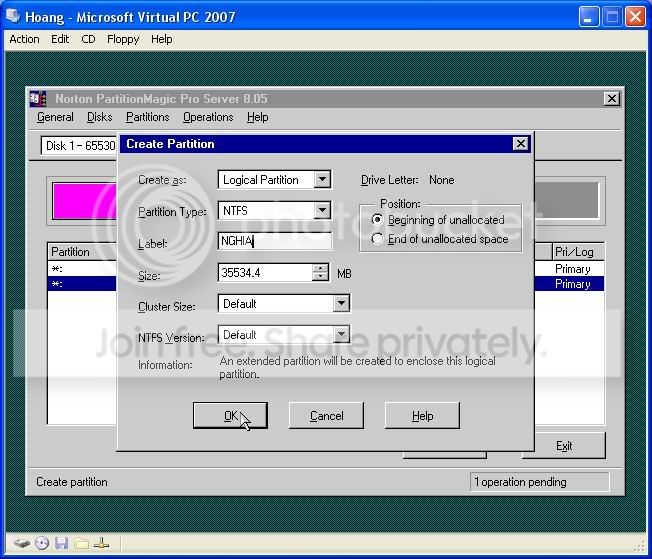
Từ vùng trống bạn có thể tạo ra phân vùng mới bằng cách chọn Operations, chọn Create.... rồi điền các thông số như trong bảng ở chữ Size, nếu chỉ cần 2 ổ đĩa ,thì bạn để size là số MB trống ,còn nếu muốn tạo thêm 1 phân vùng nhỏ nữa thì giảm Size lại, rồi lại tạo thêm 1 phân vùng nữa.


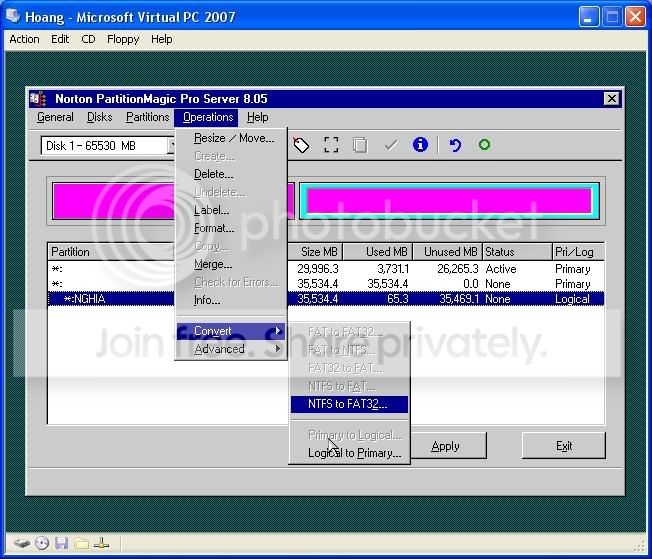
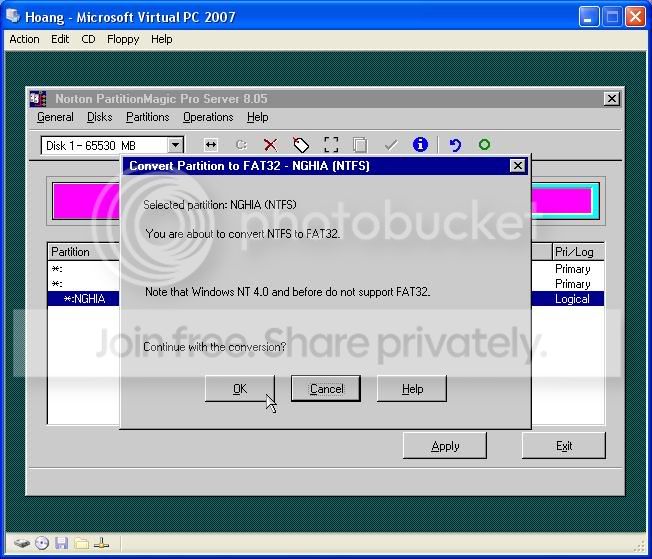
Giờ minh sẽ chuyển phân vùng vừa tạo từ NTFS sang FAT32, chọn phân vùng đó, chọn Operations, chọn Convert, chọn NTFS to FAT32.


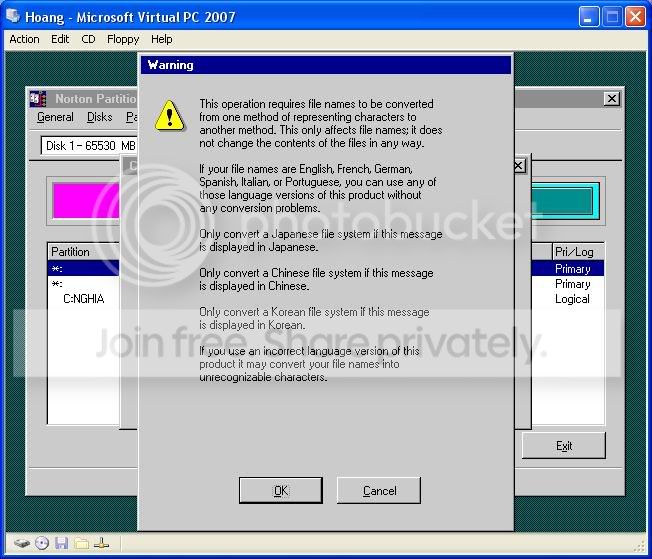
Chọn tiếp ok


Chọn tiếp ok


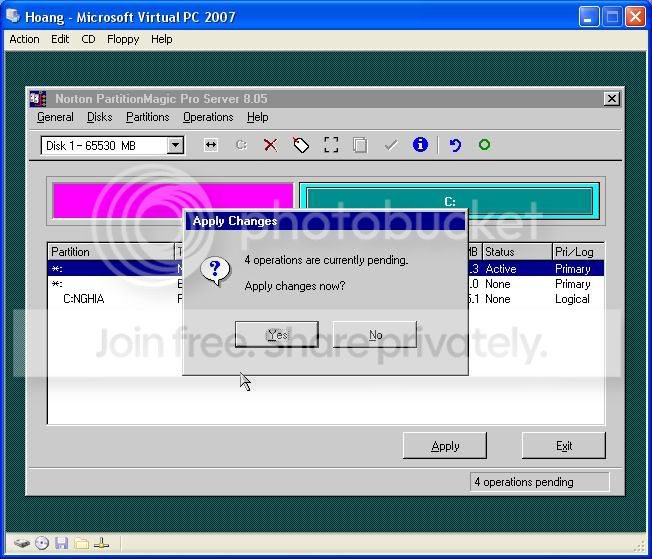
Lúc này đã chuyển xong từ NTFS sang FAT32, ngược lai thì bạn vào windows để chuyển từ FAT32 sang NTFS, để máy tính thực hiện những biến đổi trên vào ổ đĩa cứng, bạn chọn Apply.


Khi kết thúc, bạn sẽ phải khởi động lại máy, rồi chọn Boot from Hard Drive, để vào môi trường windows. Đầu tiên bạn phải xem phân vùng ở dạng FAT32 của bạn trong máy được nhận là phân vùng nào, ở đây là phân vùng E.

hướng dẫn chia ổ bàng video.

chúc bạn thành công.
nhớ thanks 1 phát để ủng hộ cho bài sau nha.

HƯỚNG DẪN CÀI ĐẶT Esko ArtiosCAD 22.07 MỚI NHẤT

Esko ArtiosCAD 22.07 miễn phí - Phần mềm CAD để đóng gói sản phẩm. Phần mềm thiết kế cấu trúc phổ biến nhất thế giới cho bao bì, mẫu sản phẩ...