đây là phần mềm office 2007 full.
link Download:
pack1:http://www.mediafire.com/download.php?0c2inx77c3dv418
pack2: http://www.mediafire.com/download.php?fznv2iah5n91t25
pack3: http://www.mediafire.com/download.php?f6bcx9iumdsorhl
pass: itxuthanh
Các bạn download tất cả các file này về rồi xóa các đuôi .001, .002, .003 đi rồi dùng winrar nối các file này lại và cài đặt bình thường.
Chúc các bạn thành công!.
Chủ Nhật, 2 tháng 12, 2012

Chủ Nhật, 16 tháng 9, 2012
Download Autocad 2007 -Full và hướng dẫn cài đặt Autocad 2007 bằng hình
Download Autocad 2007 -Full và hướng dẫn cài đặt Autocad 2007 bằng hình
Phần mềm Autocad 2007 của hãng Autodesk là phần mềm vẽ và thiết kế khá thông dụng ở Việt Nam hiện nay mặc dù đã ra đến phiên bản Autocad 2013 rồi,được sử dụng nhiều trong các thiết kế cơ khí và vẽ kiến trúc trong ngành xây dựng,hiện nay có rất nhiều phần mềm hỗ trợ vẽ kỹ thuật,thiết kế,mô phỏng nhưng Autocad vẫn có chỗ đứng riêng của nó và rất khó có thể thay thế được.

* Features
Take your vision from concept to fruition with enhanced tools for conceptual design, visualization, and documentation.
* White Papers
Read white papers on a variety of AutoCAD® software topics and features.
System Requirements
System requirements for AutoCAD 2007 for users who laptop or pc are focusing on 2D drawing creation are as follows:
* Intel® Pentium® IV processor recommended
* Microsoft® Windows® XP Professional or Home Edition (SP1 or SP2), Windows XP Tablet PC Edition (SP2), or Windows 2000 (SP3 or SP4)
* 512 MB RAM
* 750 MB free disk space for installation
* 1024x768 VGA display with true color
* Microsoft® Internet Explorer 6.0 (SP1 or higher)
System requirements for AutoCAD 2007 for users who are taking advantage of the new conceptual design capabilities are as follows:
* Intel® processor 3.0 GHz or greater
* Windows XP Professional (SP2)
* 2 GB RAM or greater
* 2 GB of disk space available, not including installation
* 1280x1024 32-bit color video display adapter (true color)
* 128 MB or greater, OpenGL®-capable workstation class graphics card.
Get information on graphics hardware certified for use with AutoCAD 2007.
Link Mới nhé mọi người: Files mediafire luôn.
Pack 1: Bấm vào đây
Pack 2: Bấm vào đây
Pack 3: Bấm vào đây
Pack 4: Bấm vào đây
Pass: itxuthanh
Các bạn download hết 4 pack trên về rồi xóa phần duôi .001, .002, .003, .004 đi rồi dùng Winrar các bạn nối File lại rồi làm theo hướng dẫn.
Hướng dẫn cài đặt Autocad:
Trước tiên ta truy cập vào thư mục chứa file cài đặt. Nhấp đôi chuột vào file Setup
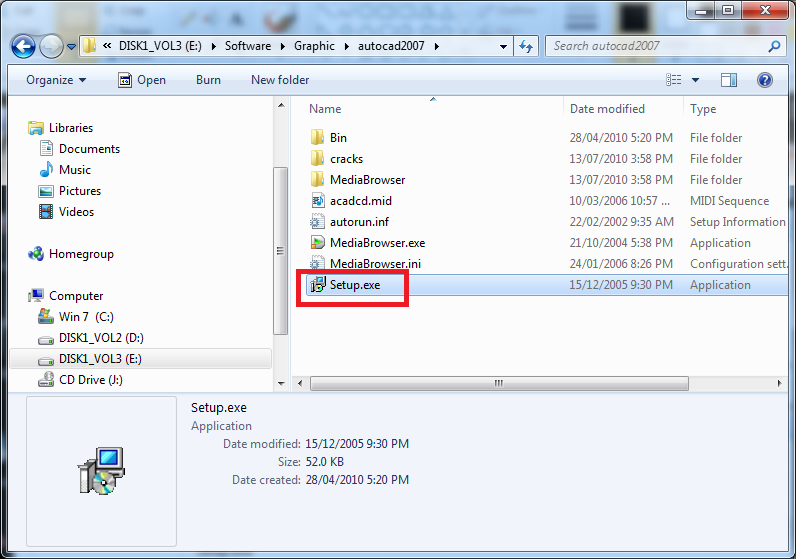
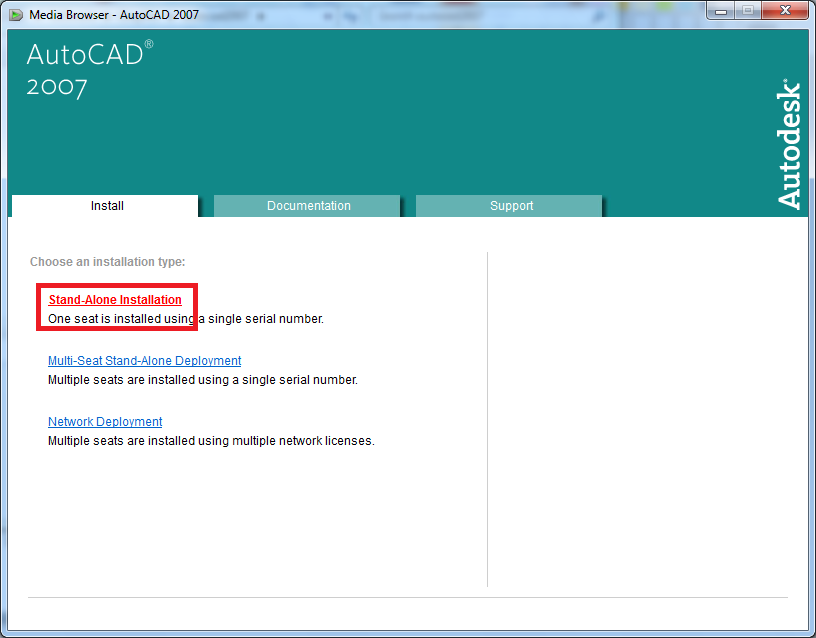
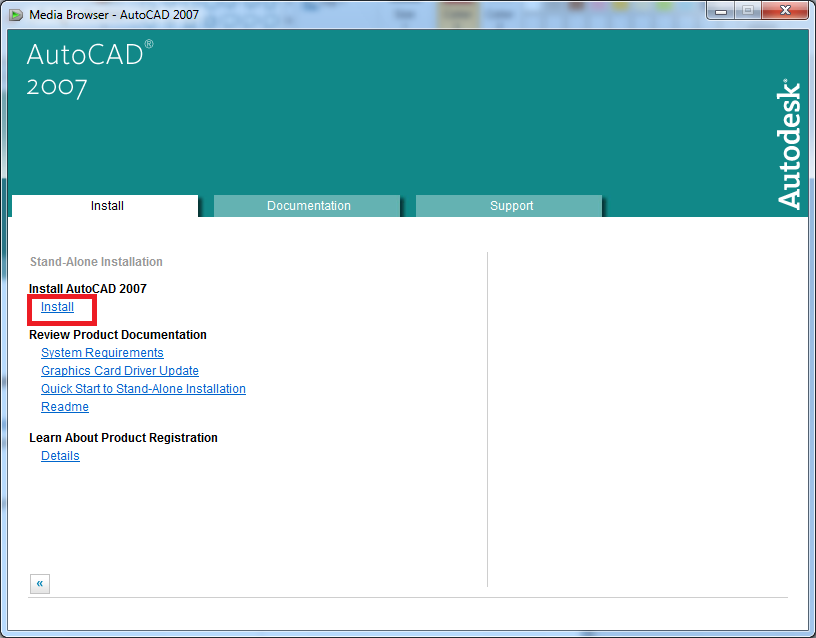
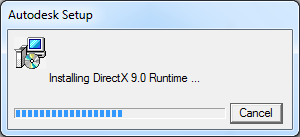
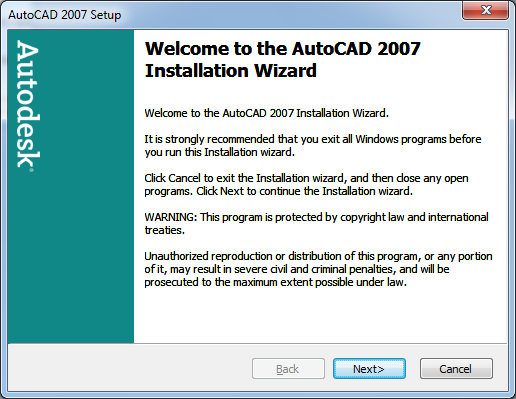
Nhấn chọn I accept để chấp nhận thông tin bản quyền

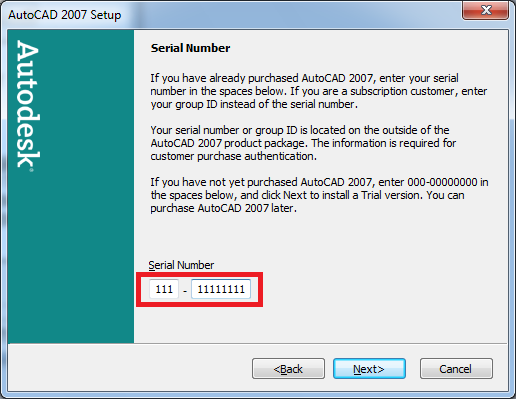
Điền Serial numbers (key bản quyền kèm theo đĩa CD AutoCad (ví dụ: 111-1111111)
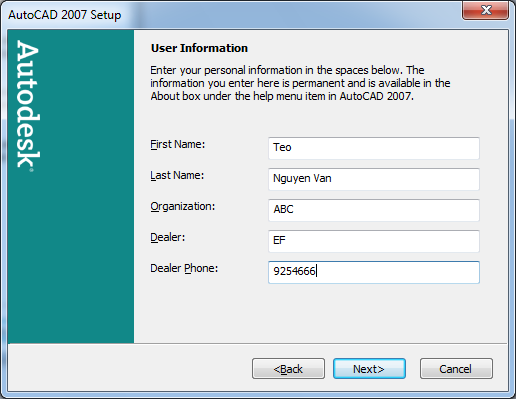
Điền thông tin người sử dụng
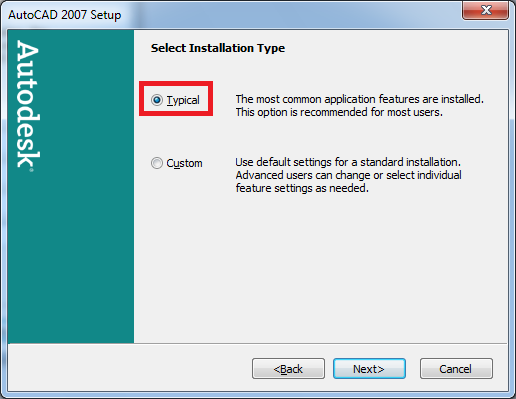
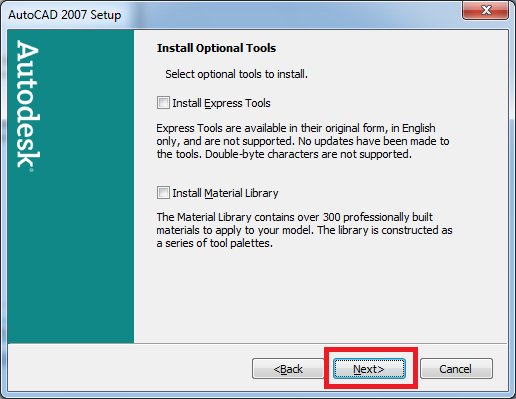
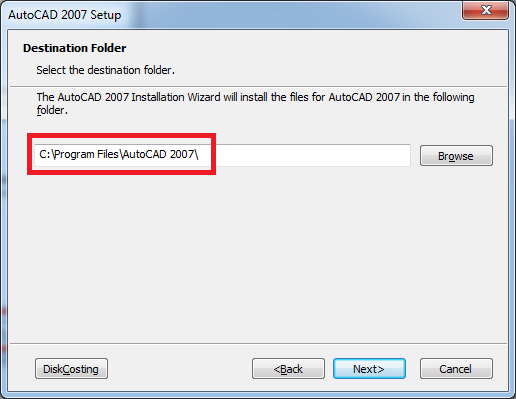

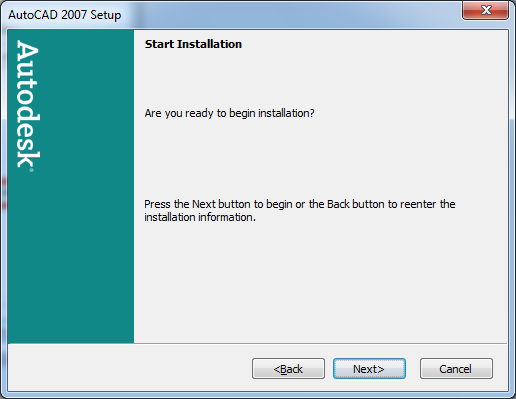
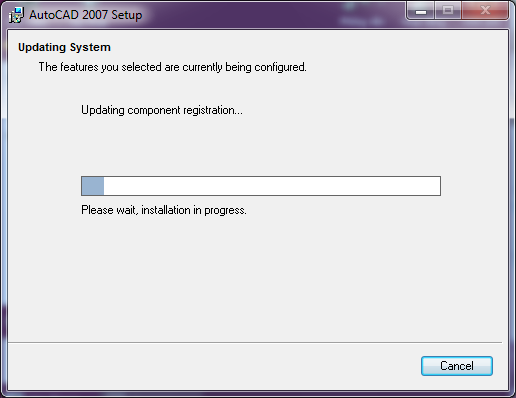
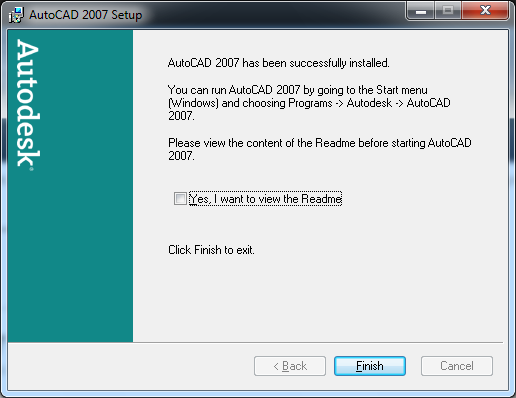
Hướng dẫn Cr@ck (chỉ để học tập thôi nhé
 )
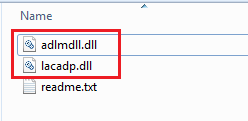
)Sau khi cài đặt xong, các bạn vào thư mục chứa source cài đặt autocad 2007, vào thư mục cr@ck copy 2 file dll(xem ảnh minh họa), sau đó vào C:\Program Files\AutoCAD 2007 paste 2 file dll vào
Chúc các bạn thành công !
Thứ Năm, 30 tháng 8, 2012
Cài đặt BIOS để khởi động bằng CDROM
 Cài đặt BIOS để khởi động bằng CDROM
Mình thấy có rất nhiều bạn măc dù có thể tự cài win nhưng ko biết
khởi động với đĩa CD như thế nào, làm sao để cài đặt Bios ưu tiên khởi
động CD-ROM.Tình cờ gặp bài viết này. Mình thấy rất bổ ích nên post lên cho A E hy vọng sẽ giúp ích cho nhiều bạn.
Ngày nay, hầu hết các máy tính đều hổ trợ khả năng khởi động từ CD-ROM, nhưng nó phải được cấu hình thông qua BIOS. Hoặc là khả năng lựa chọn thiết bị khởi động thông qua một menu như dòng mainboard ASUS đời sau này.
Khi mở máy, hãy kiểm tra màn hình khởi động, đa số đều có gợi ý “nhấn phím DELETE” để vào trình SETUP.


Bấm ESC và chọn save settings and exit.


Chủ Nhật, 15 tháng 7, 2012
Hướng dẫn cài Windows XP bằng đĩa CD-ROM(WIN 7/VISTA CÀI TƯƠNG TỰ )
Hướng dẫn cài Windows XP bằng đĩa CD-ROM(WIN 7/VISTA CÀI TƯƠNG TỰ )
PART 1
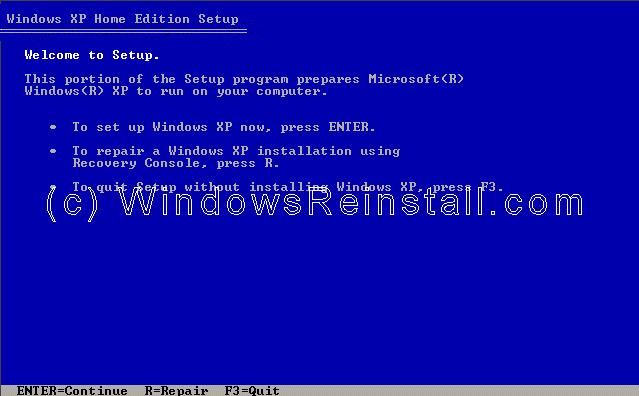
Windows bây giờ chuẩn bị cài đặt vào máy bạn.
Bạn nhấn "ENTER" dể bắt đầu quá trình cài đặt.
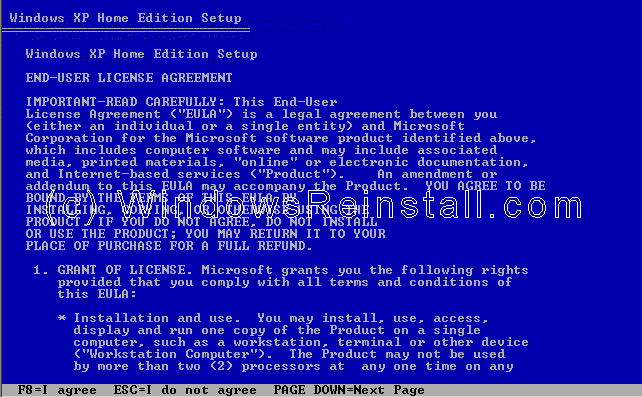
Nếu đồng ý với thông báo của Windows bạn nhấn F8 để tiếp tục còn nếu không đồng ý bạn nhấn "ESC" để thóat. Nếu bạn không đồng ý, quá trình cài đặt sẽ kết thúc.
PART 2
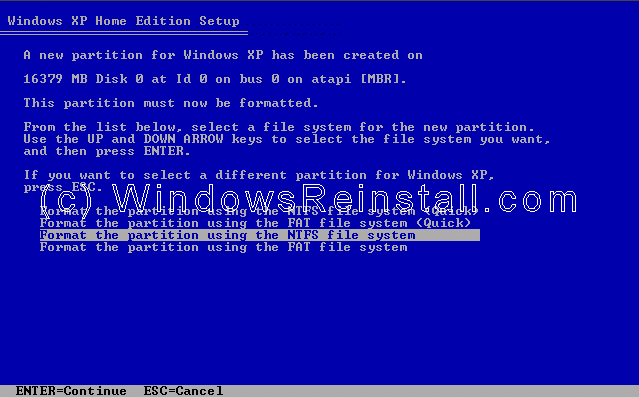
Bây giò bạn cần phải định dạng (format) ổ cứng, NTFS được khuyến khích sử dụng. Bạn cũng có thể chọn FAT32. sau đó bạn nhấn ENTER.
Ổ cứng sẽ được format.
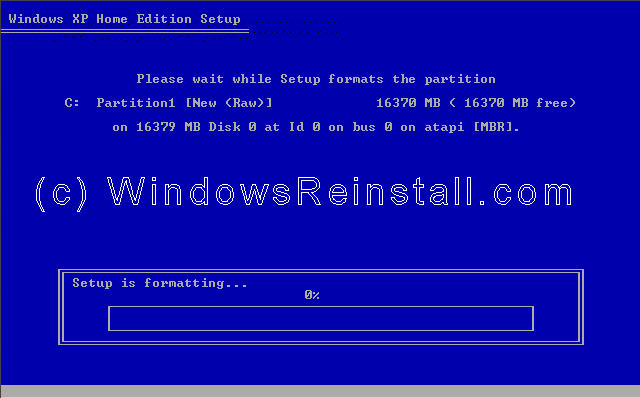
và sau đó Windows sẽ bắt đầu copy những file cần thiết cho quá trình cài đặt.
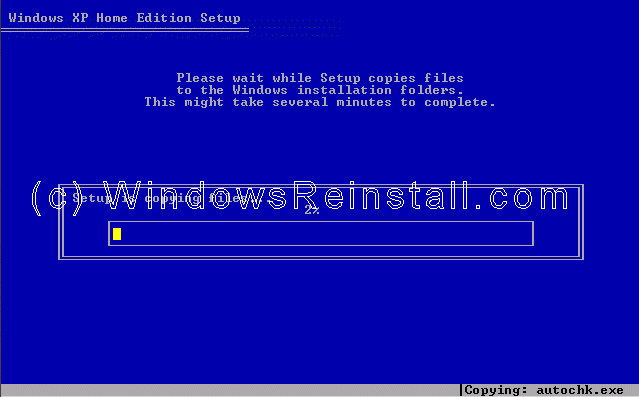
Windows sẽ nhận cấu hình của Win XP.
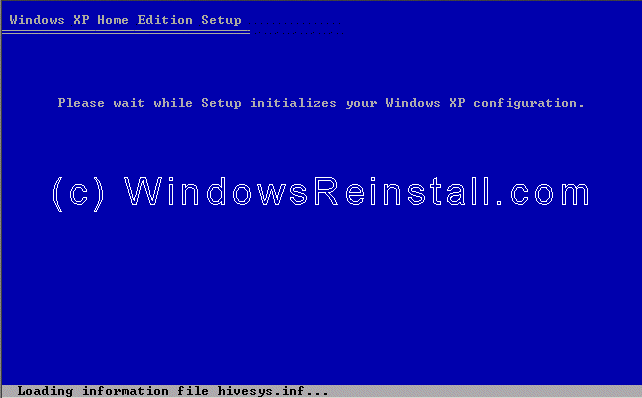
Giờ là lúc để khởi động lại Win XP, bạn nhấn "ENTER" để quá trình xảy ra nhanh chóng nếu không Windows sẽ tự động khởi động lại sau 15 giây.
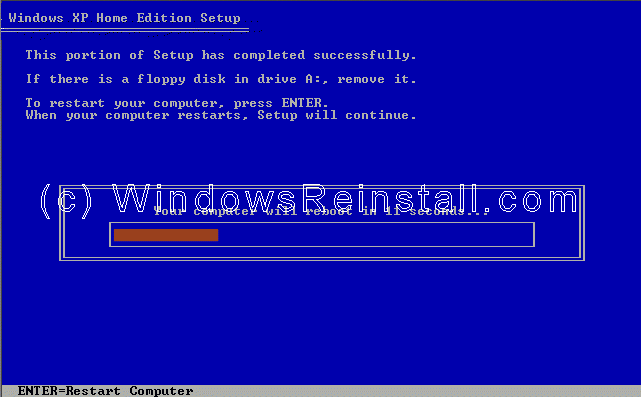
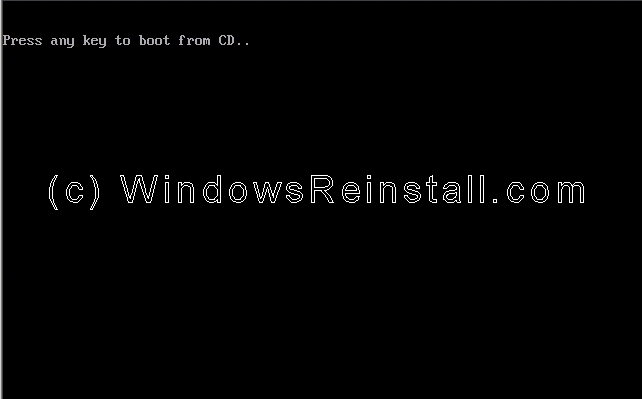
Khi khởi động lại, màn hình có hiện thông báo nhấn một phím bất kì để khởi động bằng ổ CD-ROM, bạn đừng làm gì cả hãy để nó trôi qua.
Windows đang được khởi động.
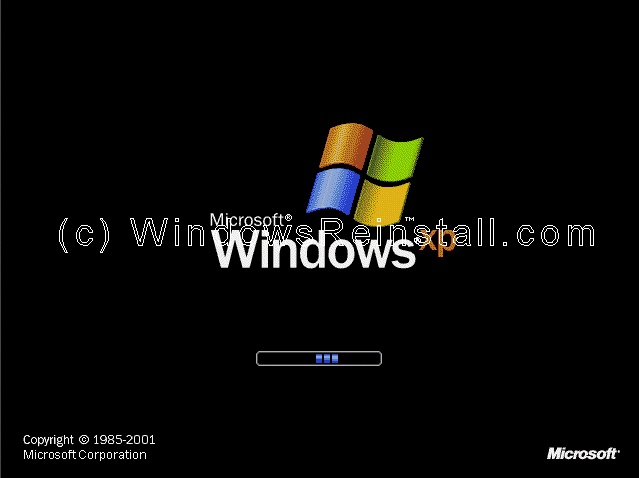
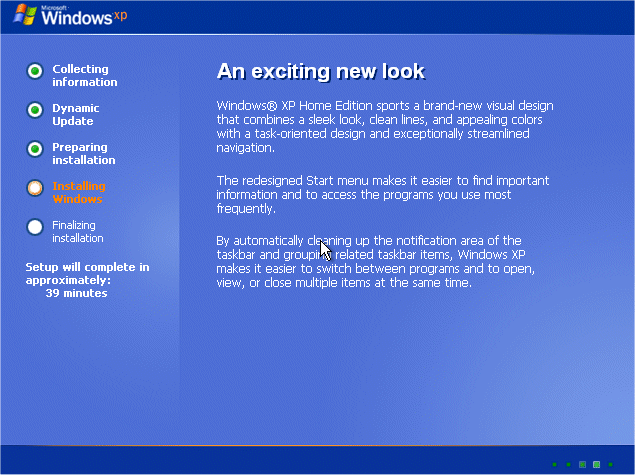
Quá trình cài đặt được tiếp tục.
Bây giờ là lựa chọn ngôn ngữ và vùng. Chuột của bạn lúc này đã hoạt động vì thế bạn dùng chuột nhấn vào "CUSTOMIZE"
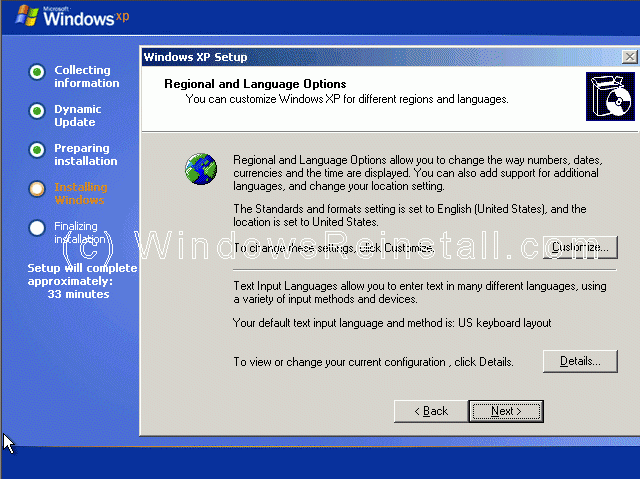
Bây giờ bạn chọn định dạng chuẩn khu vực của bạn và nhấn OK.
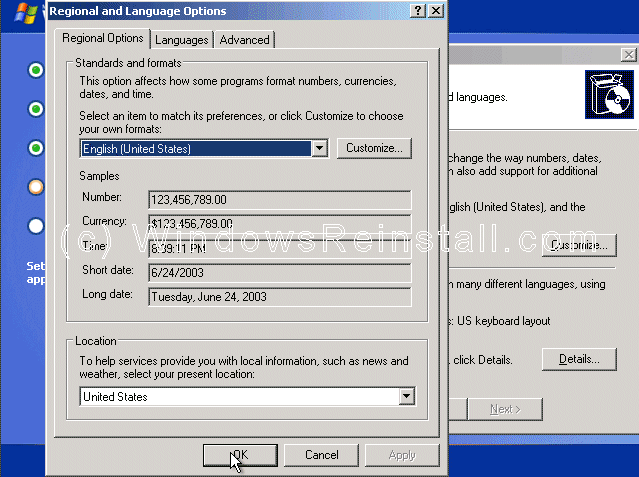
Bây giờ bạn nhấn vào "DETAILS".
Tiếp đó bạn chọn ngôn ngữ mặc định, và nhấn "OK" khi thóat.
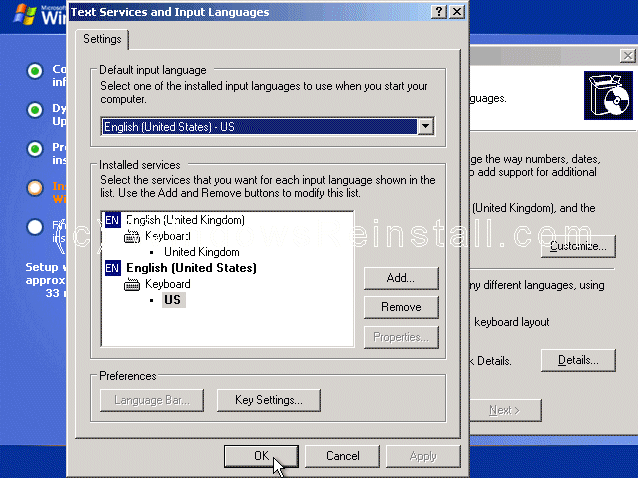
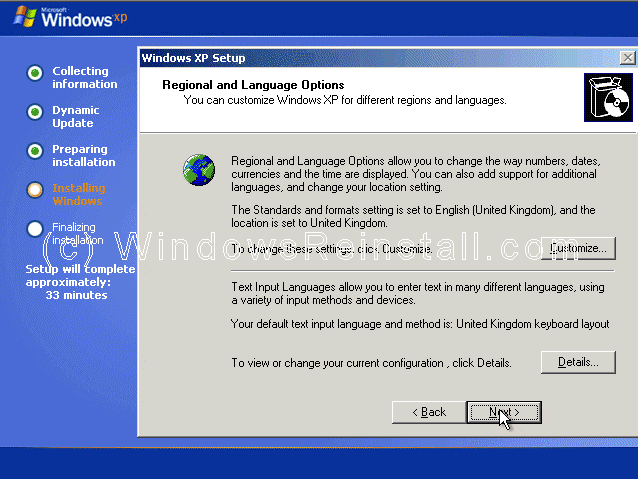
Bây giờ bạn đã có tất cả sự thay đổi cần thiết, bạn nhấn "NEXT".
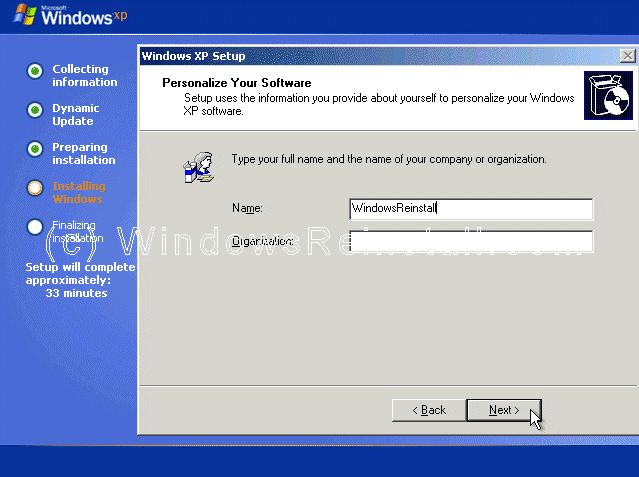
Tiếp đó bạn điền vào khóa sản phẩm. Sau khi điền chính xác xong bạn nhấn NEXT.
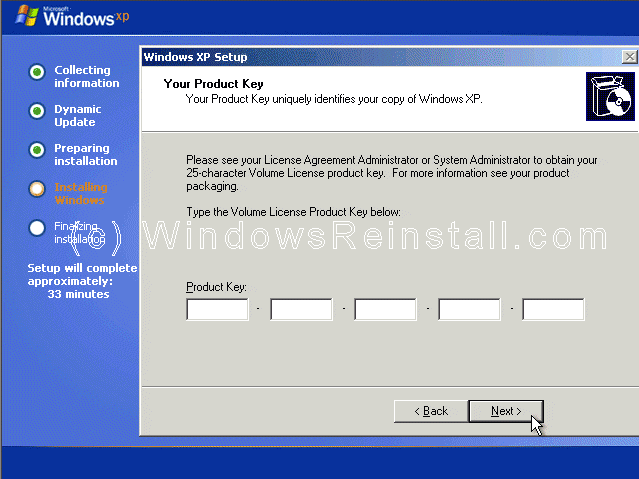
Bây giờ bạn đặt tên cho máy tính của bạn và pasword của admin. Xác nhận lại password và nhấn "NEXT".
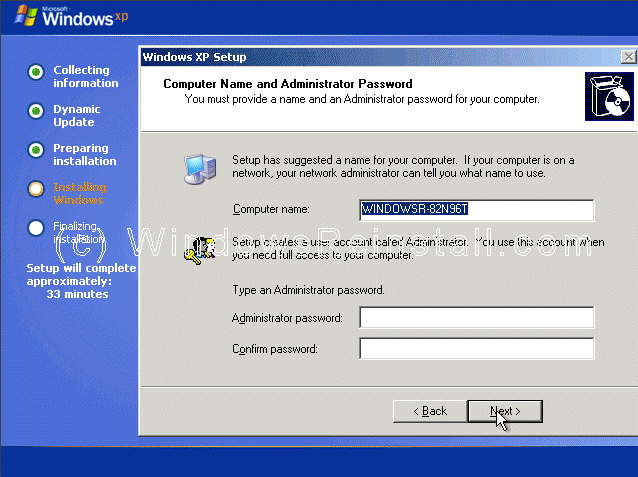
Hệ thống giờ và ngày là phần tiếp theo, bạn thay đổi nếu thấy cần thiết, và nhấn "NEXT".
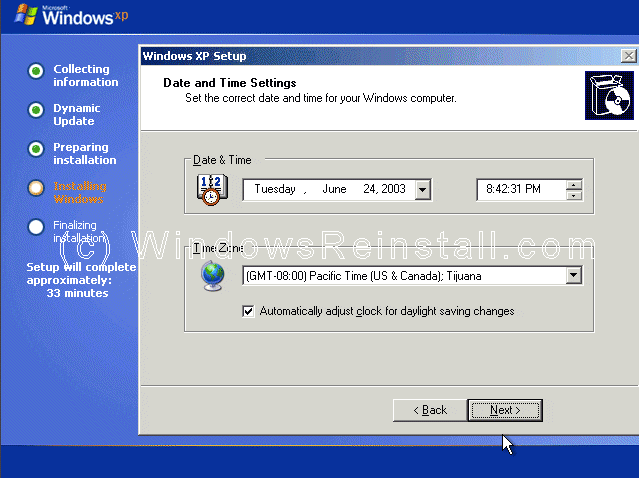
Windows sẽ tiếp tục được cài đặt ngay sau đó.
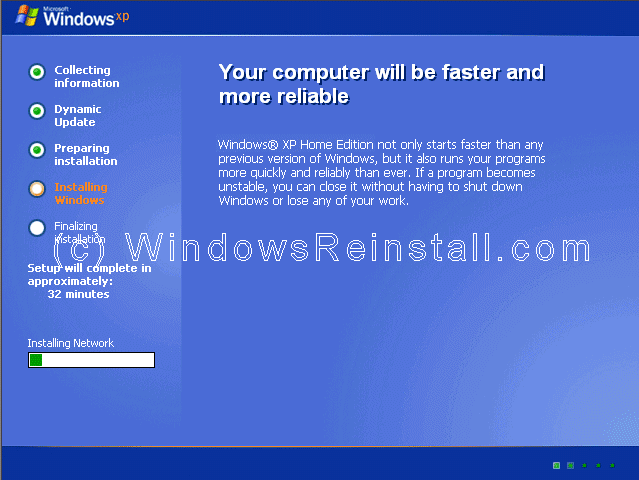
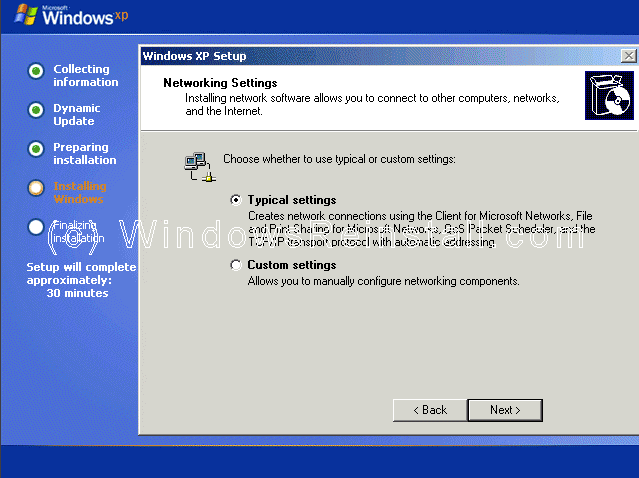
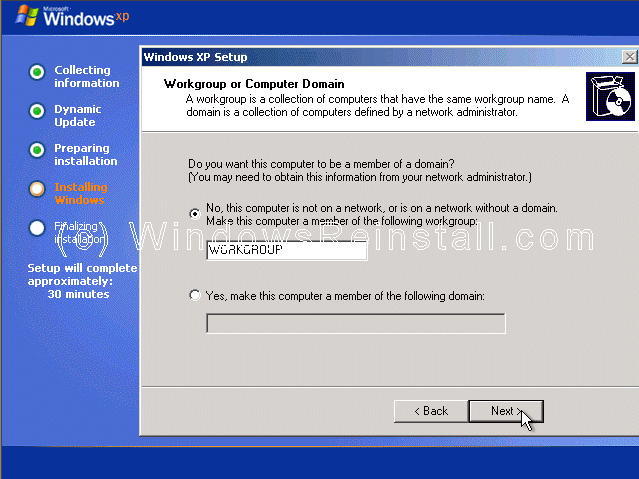
Thay đổi tên nhóm làm việc nếu bạn thấy cần thiết và nhấn "NEXT".
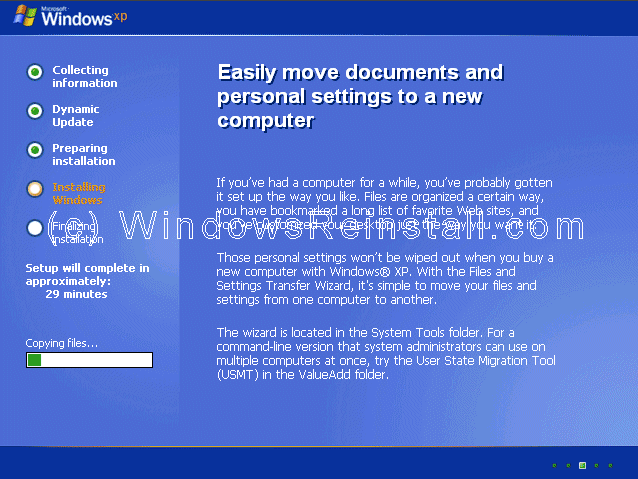
Windows sẽ tiếp tục cài đặt.
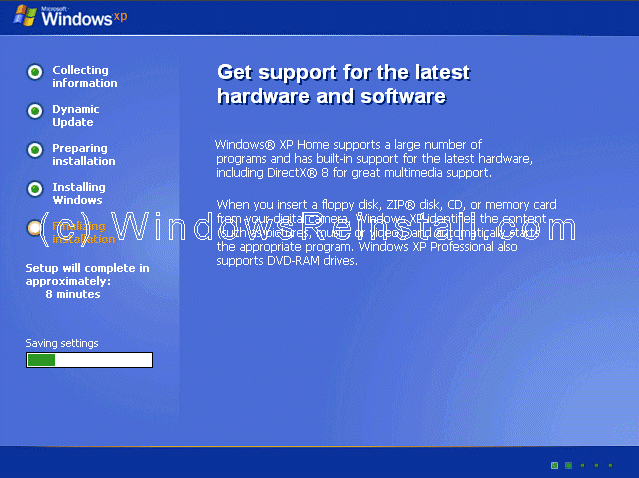
Quá trình cài đặt kết thúc.
Bây giờ là lúc để Windows XP khởi động lại lần nữa, bạn nhấn"ENTER" để quá trình diễn ra nhanh chóng, mặt khác bạn cũng có thể đợi 15 giây để Windows tự động khởi động lại.
Khi khởi động lại sẽ có thông báo nhấn một nút bất kì để máy tính khởi động bằng CD-ROM, bạn đừng nhấn bất kì nút nào, cứ để mặc cho nó trôi qua.
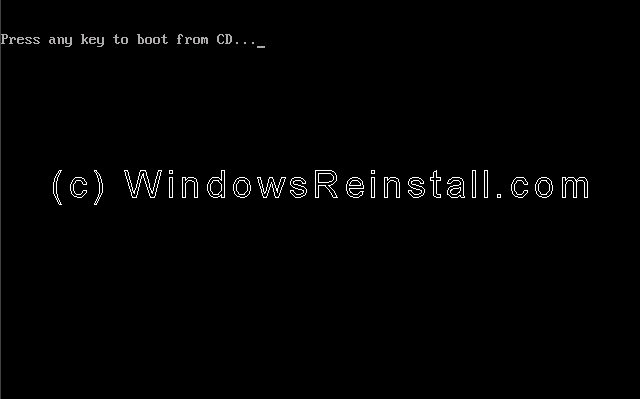
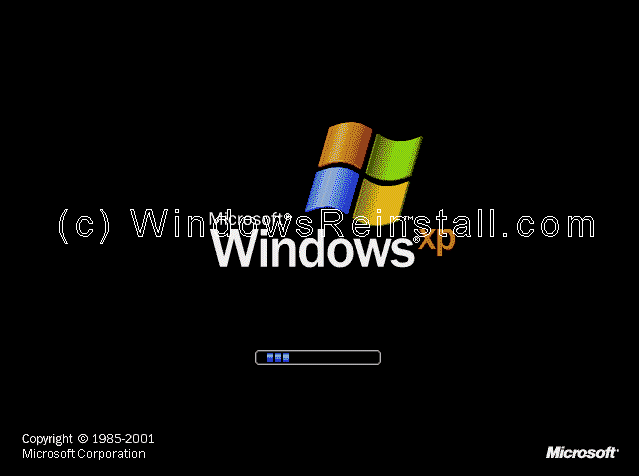
Windows sẽ tiếp tục được nạp.
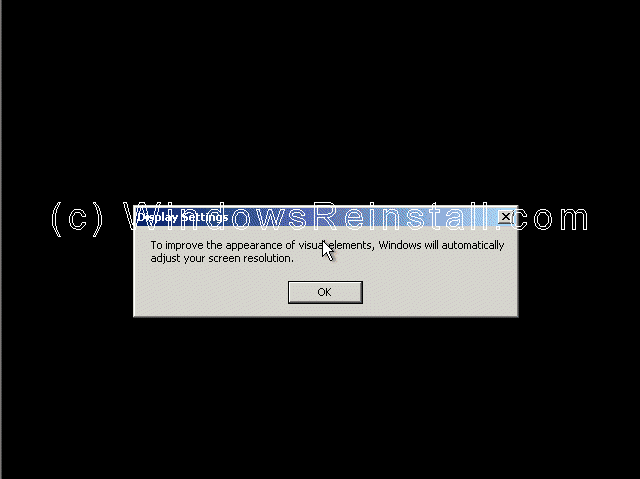
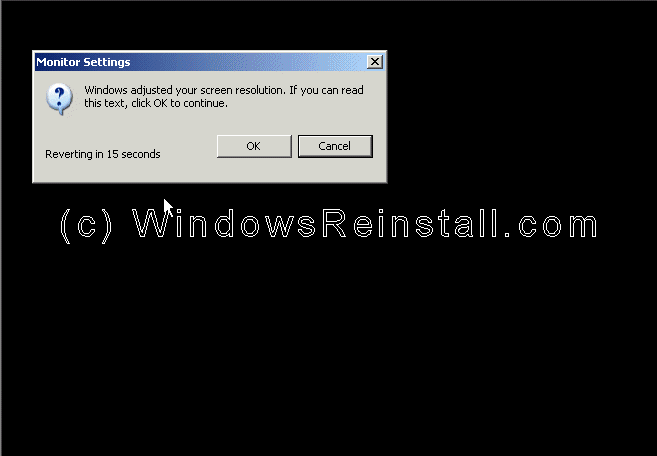
Nếu bạn đồng ý với sự thay đổi bạn nhấn "OK" không thì bạn nhấn "CANCEL" để qấy lại với cấu hình cũ.
Bây giờ WINDOWS sẽ cập nhật thay đổi. Bạn hãy kiên nhấn chờ đợi.
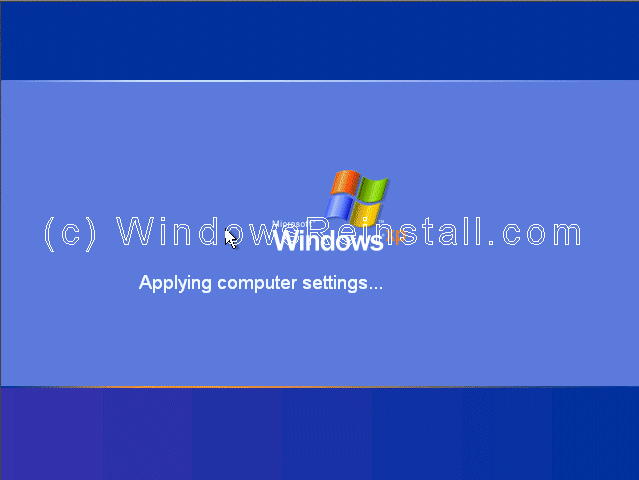
Màn hình WELCOME hiện lên.

và kết thúc là Desktop của Windows XP. Windows đã được cài xong.
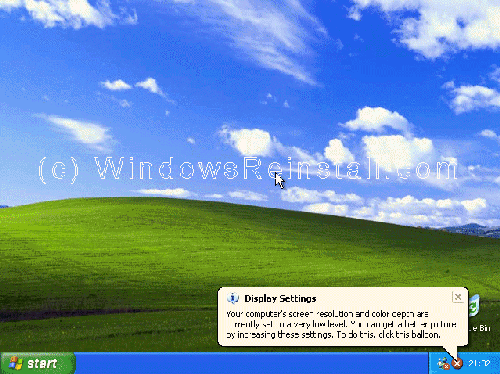
Nếu may mắn bạn sẽ không cần phải cài đặt driver cho các thiết bị. Nếu không bạn vào "device manager" để cập nhật driver cho các thiết bị như: card sound, card màn hình, card mạng....
Bạn cần những điều kiện sau để có thẻ cài đặt Win XP
1. Một đĩa Windows XP CD
2. Một máy tính có ổ CD-ROM.
Để có thể bắt đầu cài đặt, bạn phải kiểm tra trong BIOS xem CD-ROM có phải là thiết bị để khởi động đầu tiên không (first boot).
1. Một đĩa Windows XP CD
2. Một máy tính có ổ CD-ROM.
Để có thể bắt đầu cài đặt, bạn phải kiểm tra trong BIOS xem CD-ROM có phải là thiết bị để khởi động đầu tiên không (first boot).
PART 1
Cho
đĩa Windows XP vào trong ổ CD-ROM và khởi động lại máy tính của bạn.
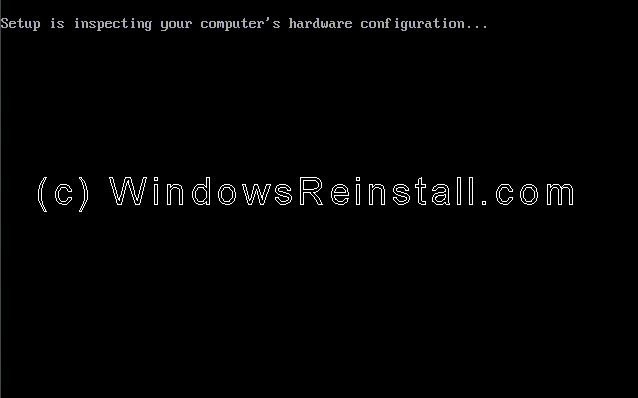
Windows sẽ tự động kiểm tra phần cứng và cấu hình của máy bạn.

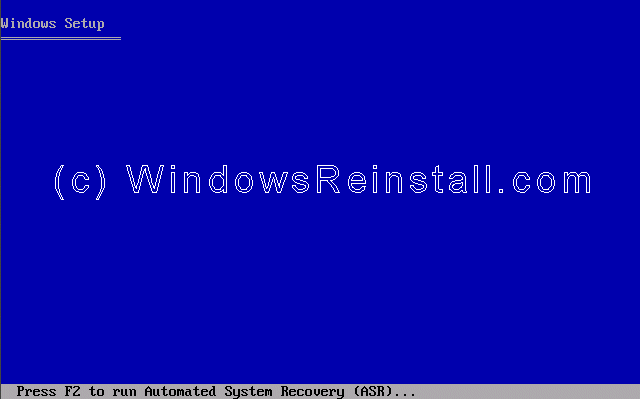
Windows bây giờ chuẩn bị cài đặt vào máy bạn.

Bạn nhấn "ENTER" dể bắt đầu quá trình cài đặt.

Nếu đồng ý với thông báo của Windows bạn nhấn F8 để tiếp tục còn nếu không đồng ý bạn nhấn "ESC" để thóat. Nếu bạn không đồng ý, quá trình cài đặt sẽ kết thúc.

PART 2
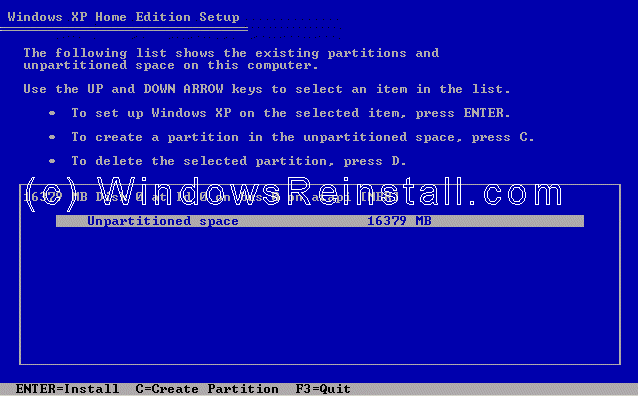
Bây giờ bạn chọn nơi mà bạn muốn cài đặt Win XP. Bạn nhấn "ENTER" để xác nhận phân vùng mà bạn muốn cài đặt Win.

Bây giò bạn cần phải định dạng (format) ổ cứng, NTFS được khuyến khích sử dụng. Bạn cũng có thể chọn FAT32. sau đó bạn nhấn ENTER.

Ổ cứng sẽ được format.

PART 3
và sau đó Windows sẽ bắt đầu copy những file cần thiết cho quá trình cài đặt.

Windows sẽ nhận cấu hình của Win XP.

Giờ là lúc để khởi động lại Win XP, bạn nhấn "ENTER" để quá trình xảy ra nhanh chóng nếu không Windows sẽ tự động khởi động lại sau 15 giây.

Khi khởi động lại, màn hình có hiện thông báo nhấn một phím bất kì để khởi động bằng ổ CD-ROM, bạn đừng làm gì cả hãy để nó trôi qua.

Windows đang được khởi động.

PART 4
Quá trình cài đặt được tiếp tục.

Bây giờ là lựa chọn ngôn ngữ và vùng. Chuột của bạn lúc này đã hoạt động vì thế bạn dùng chuột nhấn vào "CUSTOMIZE"

Bây giờ bạn chọn định dạng chuẩn khu vực của bạn và nhấn OK.

Bây giờ bạn nhấn vào "DETAILS".
Tiếp đó bạn chọn ngôn ngữ mặc định, và nhấn "OK" khi thóat.

Bây giờ bạn đã có tất cả sự thay đổi cần thiết, bạn nhấn "NEXT".

PART 5
Bây
giờ là lúc ghi thông tin cá nhân của bạn. Bạn điền tên và có thể điền
thêm nơi công tác, làm việc. Bạn nhấn "NEXT" khi đã sẵn sàng.
Tiếp đó bạn điền vào khóa sản phẩm. Sau khi điền chính xác xong bạn nhấn NEXT.

Bây giờ bạn đặt tên cho máy tính của bạn và pasword của admin. Xác nhận lại password và nhấn "NEXT".

Hệ thống giờ và ngày là phần tiếp theo, bạn thay đổi nếu thấy cần thiết, và nhấn "NEXT".

Windows sẽ tiếp tục được cài đặt ngay sau đó.

PART 6
Nếu card mạng được tìm thấy trong máy của bạn thì bảng sau sẽ hiện ra. Bạn chọn "TYPICAL SETTINGS" và nhấn NEXT. 
Thay đổi tên nhóm làm việc nếu bạn thấy cần thiết và nhấn "NEXT".

Windows sẽ tiếp tục cài đặt.

Quá trình cài đặt kết thúc.

Bây giờ là lúc để Windows XP khởi động lại lần nữa, bạn nhấn"ENTER" để quá trình diễn ra nhanh chóng, mặt khác bạn cũng có thể đợi 15 giây để Windows tự động khởi động lại.
Khi khởi động lại sẽ có thông báo nhấn một nút bất kì để máy tính khởi động bằng CD-ROM, bạn đừng nhấn bất kì nút nào, cứ để mặc cho nó trôi qua.

Windows sẽ tiếp tục được nạp.

PART 7
Windows bấy giờ sẽ nhận cấu hình máy tính của bạn. Bạn nhấn OK để tiếp tục.
Nếu bạn đồng ý với sự thay đổi bạn nhấn "OK" không thì bạn nhấn "CANCEL" để qấy lại với cấu hình cũ.

Bây giờ WINDOWS sẽ cập nhật thay đổi. Bạn hãy kiên nhấn chờ đợi.

Màn hình WELCOME hiện lên.

và kết thúc là Desktop của Windows XP. Windows đã được cài xong.

Nếu may mắn bạn sẽ không cần phải cài đặt driver cho các thiết bị. Nếu không bạn vào "device manager" để cập nhật driver cho các thiết bị như: card sound, card màn hình, card mạng....
Đăng ký:
Bài đăng (Atom)
HƯỚNG DẪN CÀI ĐẶT Esko ArtiosCAD 22.07 MỚI NHẤT
Esko ArtiosCAD 22.07 miễn phí - Phần mềm CAD để đóng gói sản phẩm. Phần mềm thiết kế cấu trúc phổ biến nhất thế giới cho bao bì, mẫu sản phẩ...

-
Esko ArtiosCAD 22.07 miễn phí - Phần mềm CAD để đóng gói sản phẩm. Phần mềm thiết kế cấu trúc phổ biến nhất thế giới cho bao bì, mẫu sản phẩ...
-
Mình làm những bài hướng dẫn này để mong giúp đỡ các bạn thực hiện đồ án. Bên cạnh đó mình cũng rất mong sự đóng góp ý kiến của các bạn, để...


